発送元とは
発送元とは商品を発送する際の所在地や差出人の情報のことです
店舗によっては商品ごとに発送する倉庫や場所が異なったりするケースが存在します
その場合、複数の発送元を設定しておき、商品ごとに紐づけを行う工程が必要です
Shopify では発送元のことを「ロケーション」と表記しています
ロケーション(発送元)の設定
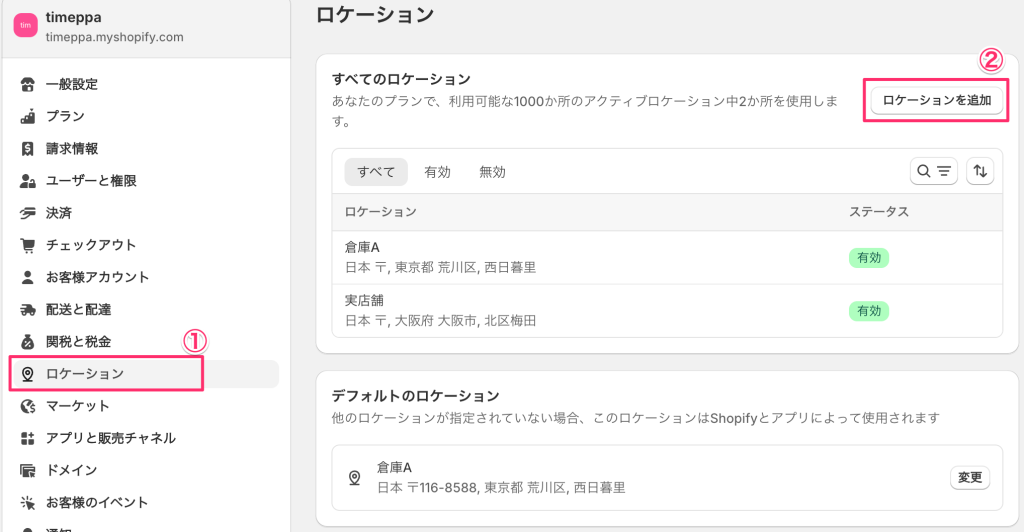
設定 > ロケーション①のページでロケーションの設定をします
下図ではすでに2箇所のロケーション(発送元)の設定をしています
新たに発送元を追加したい場合は、ロケーションページの右上「ロケーションを追加②」をクリックしましょう
ロケーションの追加をクリックすると下図のような状態になります
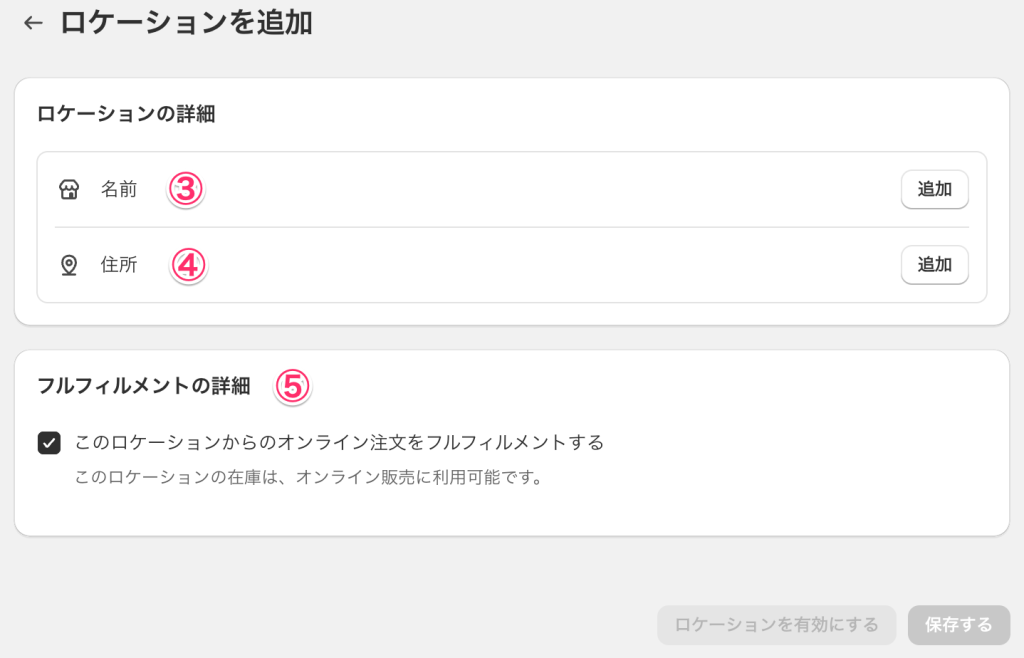
③名前:発送元のロケーションの名前を設定します
ロケーションページの管理として使用するだけでなく、商品管理のページや注文管理のページにも表示されますし、店舗受取ができる状態にしている店舗ではこの表記がお客様の画面にも表示されますのでわかりやすい表現にしておくのがよいと思います
④住所:発送元であるロケーションの住所と電話番号を設定します
こちらも店舗受取が有効である場合、お客様の商品購入後のページにここで設定した住所の地図が記載されます
⑤フルフィルメントの詳細:チェックを入れましょう
チェックをいれることで商品登録時に在庫をいれることができます
新規ロケーション(発送元)追加後の注意点
新たにロケーションを追加した際の注意点です
商品管理で発送元をチェック!
ロケーションを追加してもすでに登録済みの商品の発送元に影響はでません
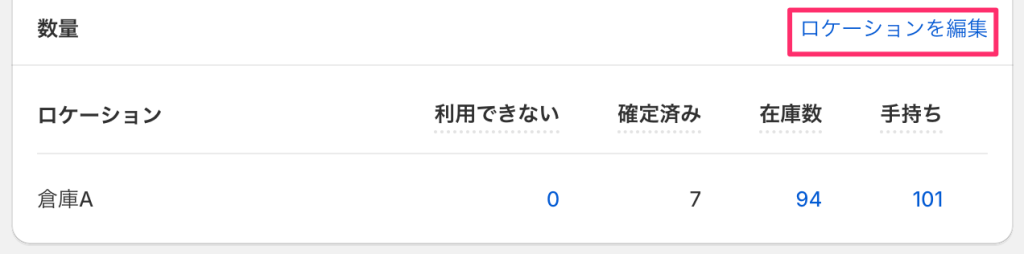
新たに追加したロケーションに在庫を入れたい場合は、対象の商品編集ページの「在庫」箇所から「ロケーションを編集」をクリックします
するとこれまでに登録したロケーション一覧が出てきますので、任意のロケーション名にチェックを入れ保存します
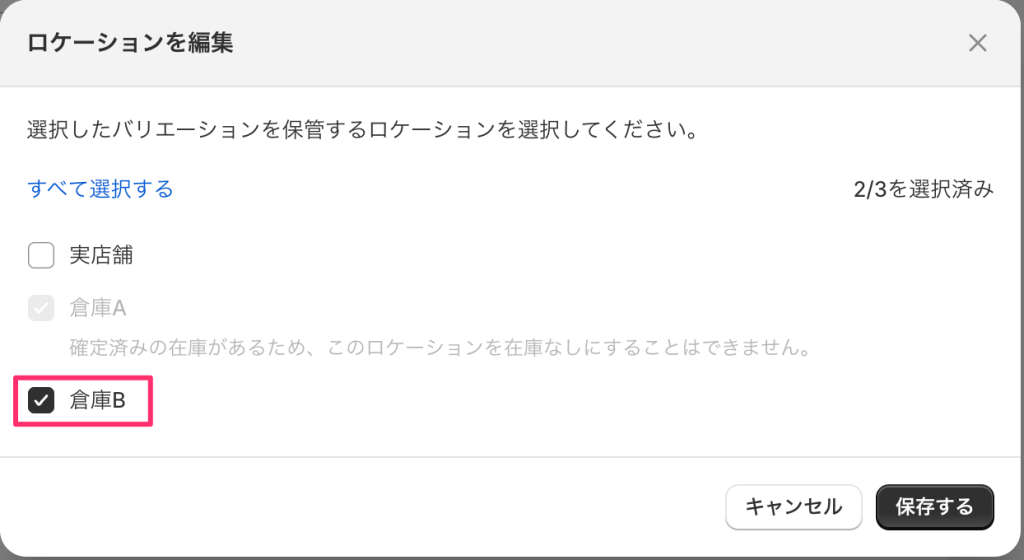
新たなロケーションの在庫入力が可能となります
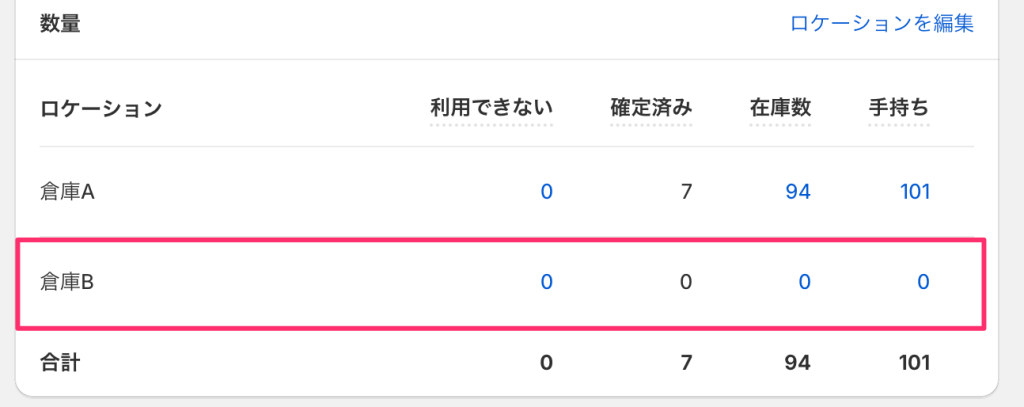
新規商品を追加する際には不要なロケーションのチェックを外しておくと管理が煩雑にならないです
送料設定を忘れずに行う!
新たにロケーションを追加したら送料設定も必ず見直しましょう
追加したロケーションしか在庫がない場合、送料設定もしていないためお客様は該当商品の購入ができない状態となっているはずです
たとえ、既存の送料と同じでも配送料はロケーションごとに設定する必要があるため、ここは忘れず行っていただきたいところです
最後にロケーションの登録限度数
ロケーションの登録は最大10箇所までです
それ以上の登録をしたい場合は Shopify PLUS へプラン変更をする必要があります