ECサイトでのメニューの役割
Shopifyを使用したECサイトのメニューの役割は、訪問したお客様にとって閲覧しているサイト内をストレスなく回遊することができ、目的の商品や欲しい情報が見つけやすくなる、また運営している店舗はおすすめ情報や見てほしいコンテンツを意図的に出すことでコンバージョンのアップや商品やブランドを好きになる(ファンの獲得)ことに寄与します
これらのことを考えてわかりやすいメニュー構造にすることが大切です
Shopifyテーマ「Dawn」でのメニューの表示位置
Shopifyの無料テーマ「Dawn」でのメニューは2箇所で表示することができます
ヘッダーメニュー
サイトの上部(ヘッダー)に表示されるメニューです
多くは商品に関連する内容を整理して表示されています
商品を運営している店舗の想い、商品をカテゴリーで分ける、お問い合わせ、よくある質問
などが並びます

フッターメニュー
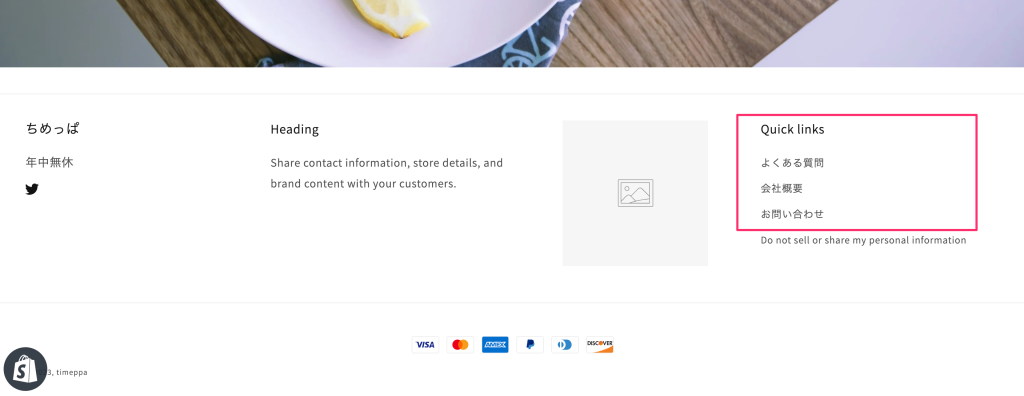
サイトの下部(フッター)に表示されるメニューです
商品を運営する会社の概要やポリシー関連を載せることが多いです
会社概要、プライバシーポリシー、利用規約、特定商取引に関する表記、お問い合わせなどです
場合によってはこの場所にも商品を探すことに特化したメニューを表示することもあります
Shopifyのメニューの設定方法
Shopifyのメニューを表示するためには大きく2つの工程をする必要があります
- メニューの内容を設定する
- 1で設定したメニューを表示する
メニューの内容を設定する
オンラインストア > メニューのページで設定することができます
目的の商品を探しやすくする、商品に関連するアピールしたいことを載せる
このあたりを意識してメニューの中身の設定をしていきます

メニューを表示する
オンラインストア > カスタマイズのページで設定することができます
ページ上部のヘッダーとページ下部のフッターとでは設定する箇所が違うので注意が必要です
下図の場合、ページ上部のメニューのエリアに「Main Menu」というのが設定されているのが分かります
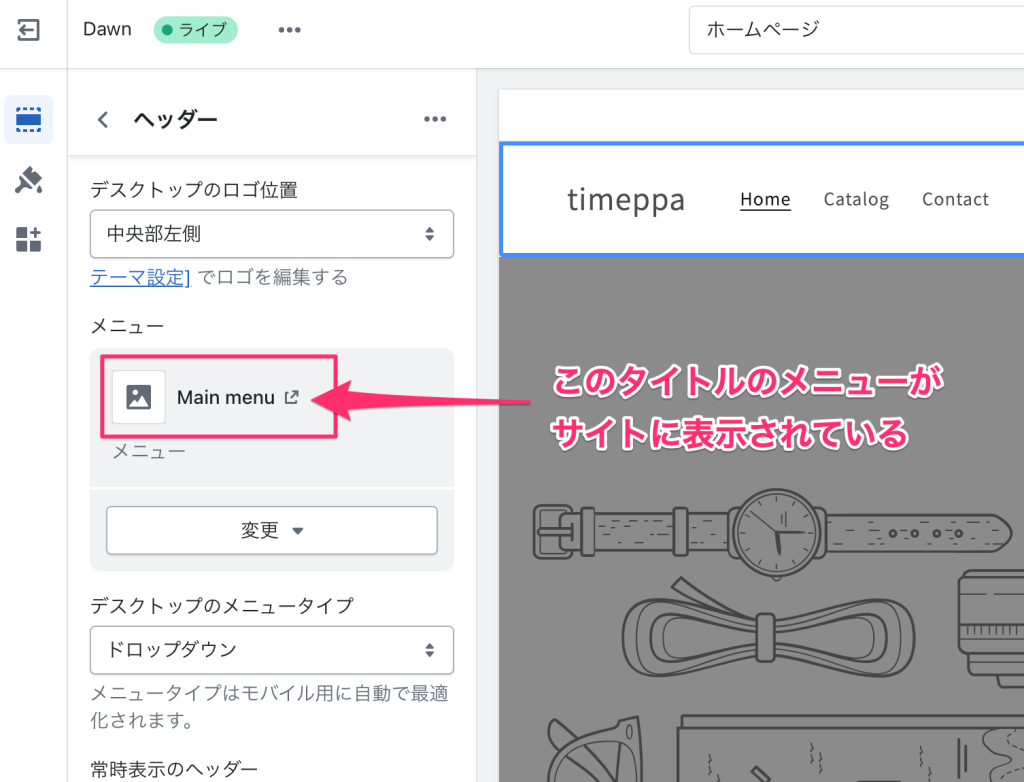
既に設定済みのメニューの内容を変更したいとき
オンラインストア > メニューのページから修正が可能です
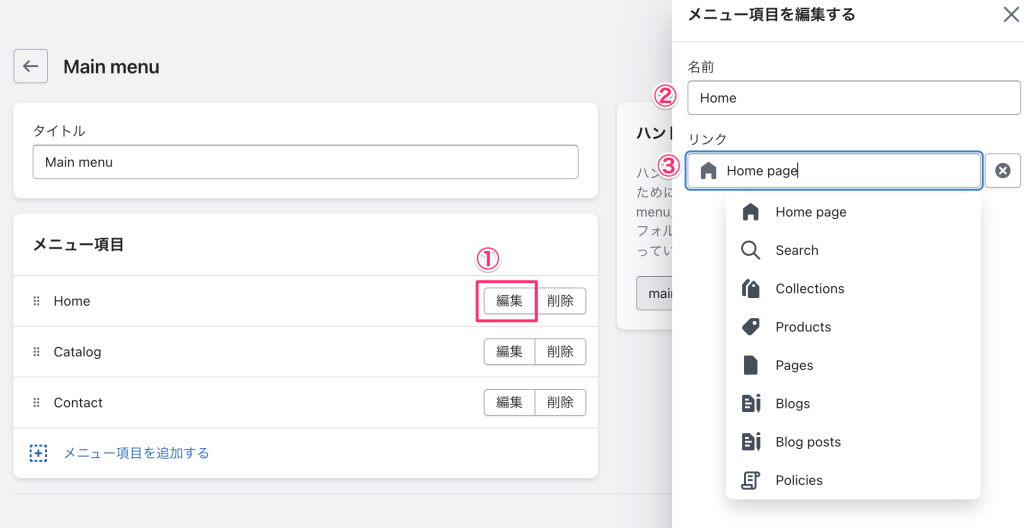
① 変更したいリンクの「編集」ボタンをクリック
② メニューとして表示する文言を変更したい場合、ここを編集
③ メニューとして表示するリンク先を変更したい場合、ここから選択
リンクを新たに追加したい場合は、「メニュー項目を追加する」から設定してください
事前に表示したいリンクのページを作成しておくのがポイントです
外部リンクも設定できます