Shopify から送信できるメールの種類
Shopify ではお客様へのメール通知が数パターンの状態に分けられ存在しています
- 注文処理:基本的なお買い物状態に送信するメール(自動返信含む)
- 店舗受取:店舗受取の設定をしている場合に発動
- ローカルデリバリー:Shopify Plusのプランのみ利用できる機能
- ギフトカード
- 注文の例外:イレギュラーな注文処理
- 決済
- 最新の配送状況
- 返品:返品設定をしている場合にのみ発動
- アカウントとアウトリーチ:会員登録などに関わるメール
上記それぞれのメール文面を編集し、独自のメール内容にカスタマイズすることができます
Shopify のメール文面の変更方法
今回はお客様が商品を購入した際に届く自動返信メールを例に変更方法をまとめます
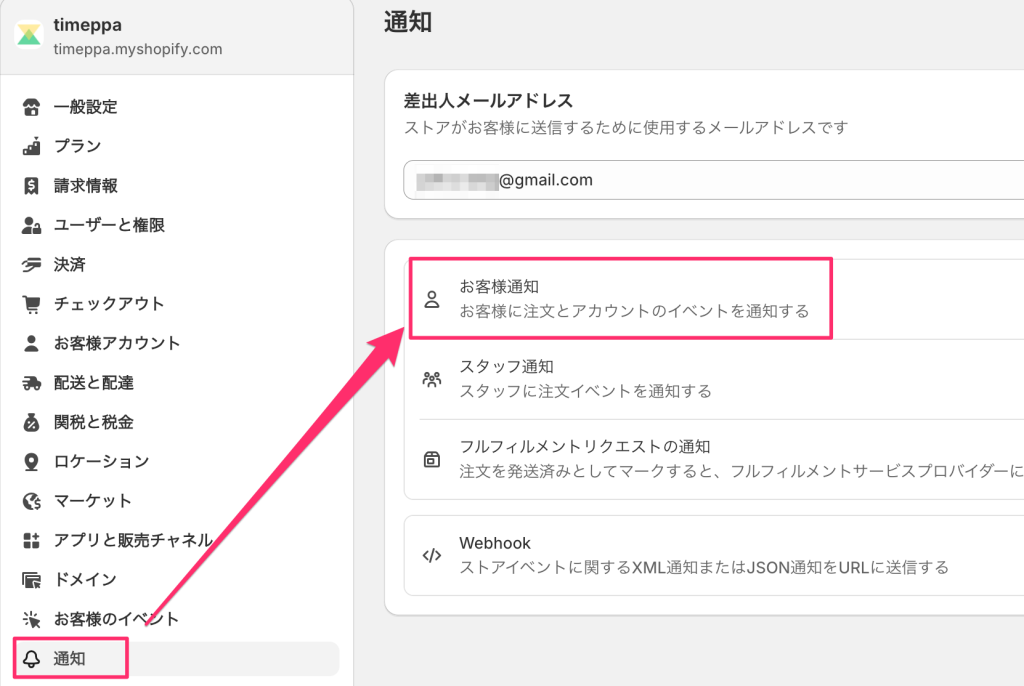
設定 > 通知ページにある「お客様通知」をクリックします
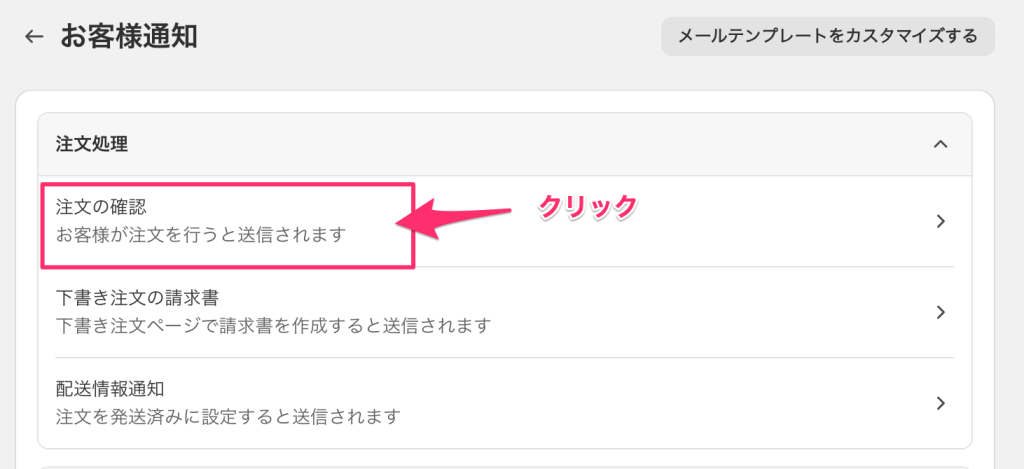
ページ上部、注文処理の「注文の確認」をクリックします
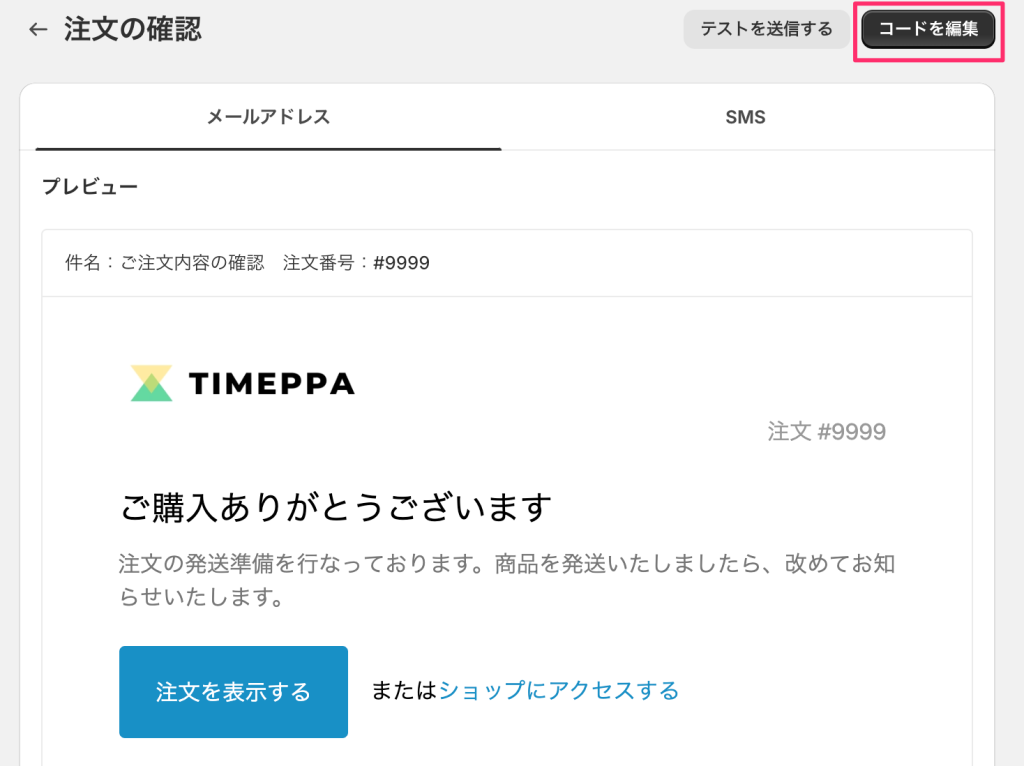
すると、自動返信メールの表示がプレビューされています
内容の変更をしたい場合はページ右上の「コードを編集」をクリックします
HTMLとLiquidをつかった画面が表示されます
以下のような条件で特別な文章を出すこともできます
・特定の商品を購入した
・クーポンを使った
・決済方法が代金引換だった
編集が終わったら必ずテストメールを送信して内容を確認しましょう
※コードがおかしい場合は保存ができません。そんな場合は悔しいですが、ページ下部の「デフォルトに戻す」で一旦もとに戻してから作成し直しましょう
エラーで保存ができなくなる可能性もあるので、バックアップを取ってから変更するのがベターです