「Shopify Search & Discovery」アプリの特徴
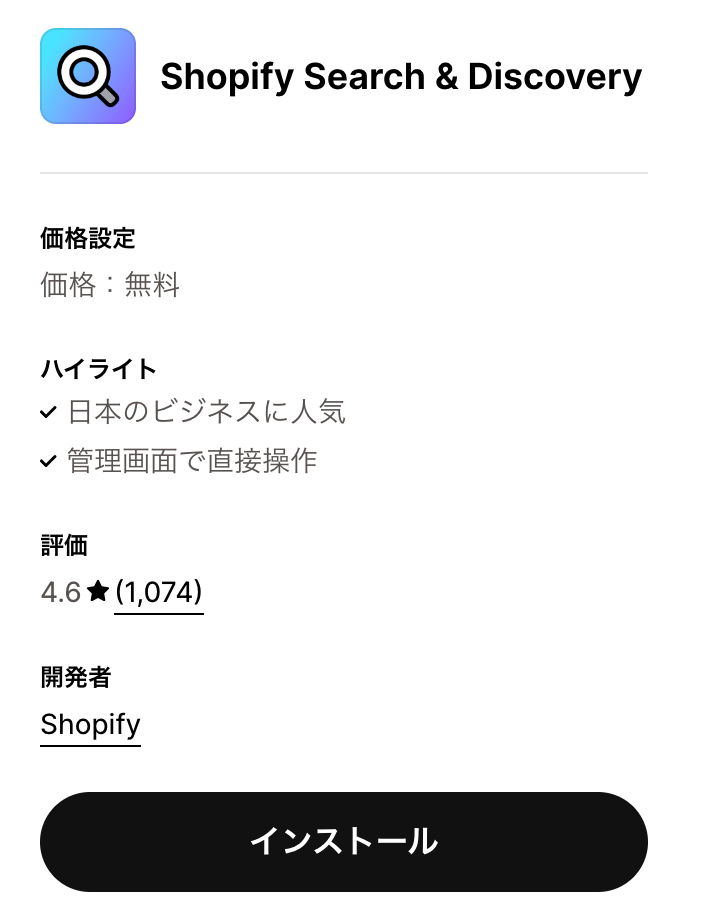
お客様が商品を見つけやすくするアプリです
ストアに訪問されるお客様は必ずしも欲しい商品があって訪れるとは限りません
このアプリは下記のようなことが特徴です
- 欲しい商品を見つけやすくする(絞り込み・類義語設定)
- お店のアピールしたい商品を条件によってオススメする
「Shopify Search & Discovery」アプリの追加方法
Shopifyのアプリストアからインストールすることもできますが、このアプリはShopifyが開発していることもあり管理画面から直接アプリのインストールが可能です
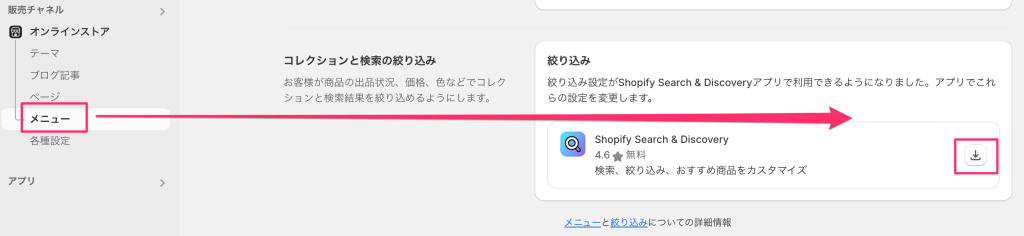
オンラインストア > メニュー のページから「コレクションと検索の絞り込み」があるのでそこからアプリのインストールができます
「Shopify Search & Discovery」アプリでできる3つのこと
アプリをインストールすると機能概要が下図のように出てきますが大きく3つのことができます(少し前のアプリ設定には表示されてましたが、現在はこのセクションはないようです)

- 絞り込み:検索結果ページ・コレクションページでの絞り込みの設定
- 検索:検索結果ページで表示したいおすすめ商品と類義語検索の設定
- おすすめ:オプションや関連商品など商品ページで付属商品として表示したい商品の設定
基本的に、アプリ設定をしない場合のサイト内検索は、商品名もしくは商品説明のワードに一致するものを検索結果として表示しているのですが、このアプリを使用することで商品名を知らないお客様にも欲しい商品を見つめてもらいやすくなるとても便利なアプリです
適用されるページや誰(お客様or販売者)に向けて効果のある機能なのかが分かりづらいと思うので下記にそれぞれまとめます
1. 「絞り込み」
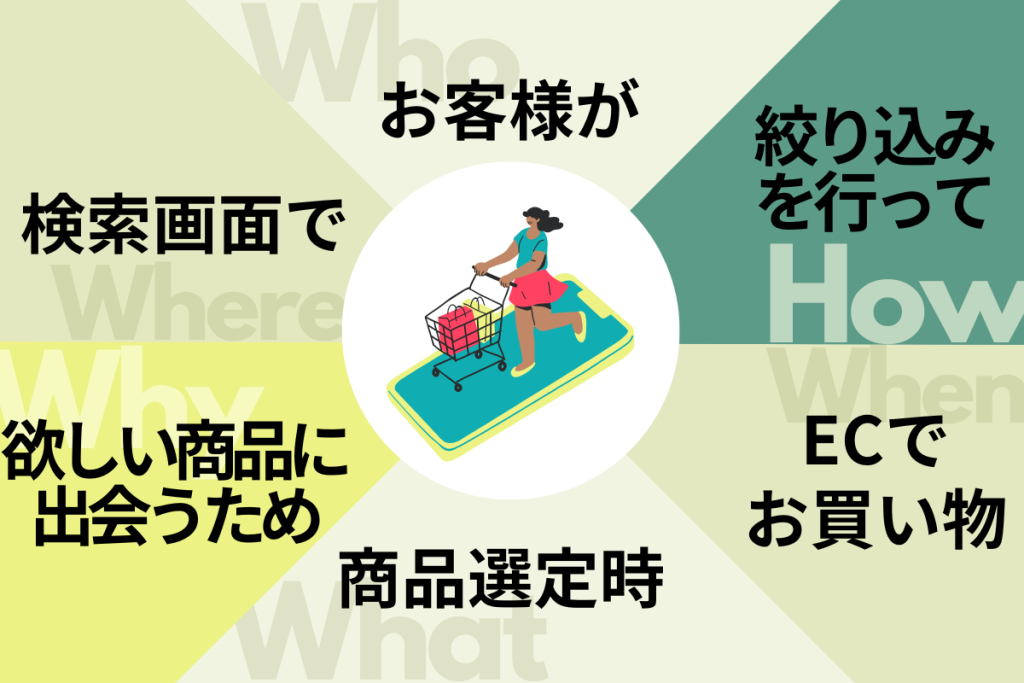
いつ(When) ECでお買い物するときに
どこで(Where) 検索ページ(もしくはコレクションページ)で
だれが(Who) 購入者(お客様)が
なにを(What) 商品を探します
なぜ(Why) 目的の商品を見つけるために
どのように(How) 商品を絞り込んで
【購入者画面】絞り込みが適用されるページイメージ
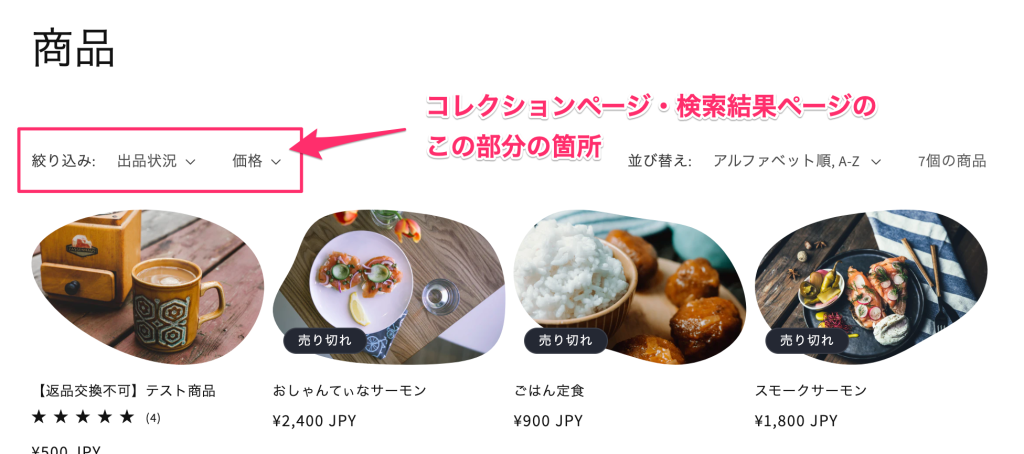
コレクションページや検索結果のページで表示される絞り込みの箇所の設定ができます
【管理画面】絞り込みの設定
初期に設定されているのは以下3つ
- 出品状況
- 価格
これらは並び順を変えたり項目を削除することも可能ですし、表示名を変えることもできます
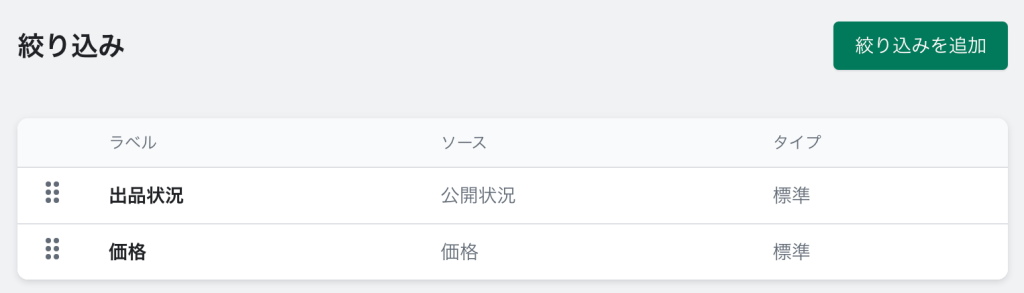
新たな絞り込みを追加したい場合は右上の「絞り込みを追加」から行います
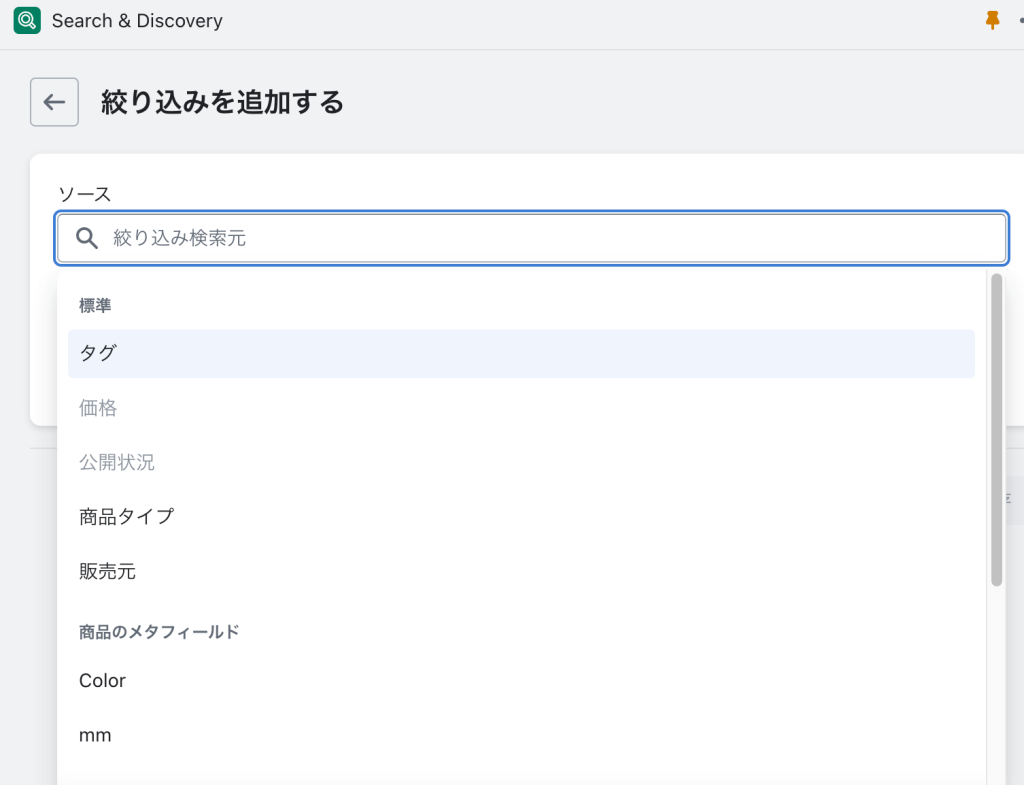
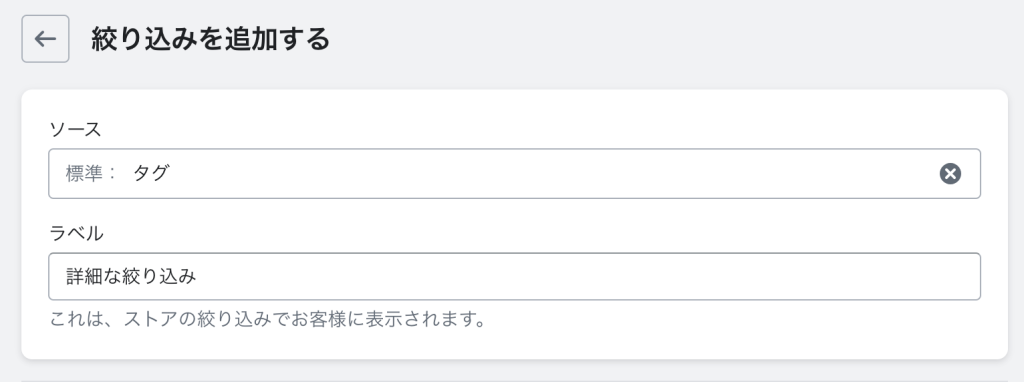
ソース:絞り込み条件を設定
ラベル:購入者画面で表示される文言
絞り込みを考えて商品分類の設計をすることがポイントとなります
※注意
コレクション内の商品が5000件を超える場合この機能は使用できないため、それ以下になるように細分化してコレクション登録をするようにしましょう
また、絞り込みの結果が100件を超えるような場合正常に表示されないことがあるようです
条件はある程度細かく設定する必要があるようです
以下 Shopify の公式ページに詳細があります


2. 「検索」
検索の設定は2つの視点で設定ができます
- 購入者目線 → 類義語設定:ワード設定をしておくことで、お客様がそのワードで検索すると検索結果として商品を表示するようにする設定
- 販売者目線 → 商品の販売促進設定:ワード設定をしておくことで、お客様がそのワードで検索するとお店側が推奨する商品を検索結果として表示する設定
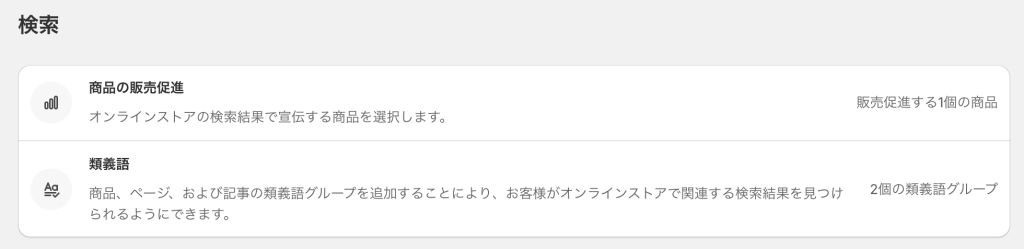
類義語の設定
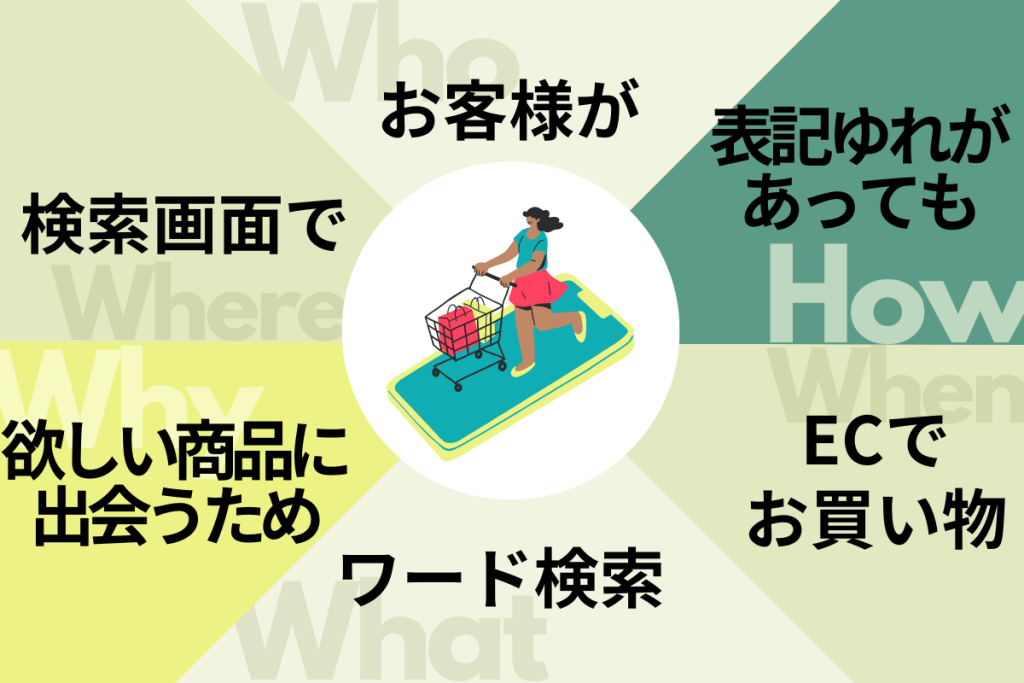
いつ(When) ECでお買い物するときに
どこで(Where) 検索ページで
だれが(Who) 購入者(お客様)が
なにを(What) ワード検索をします
なぜ(Why) 目的の商品を見つけるために
どのように(How) 表記ゆれがあっても関連商品が目に止まり候補としてもらえるように
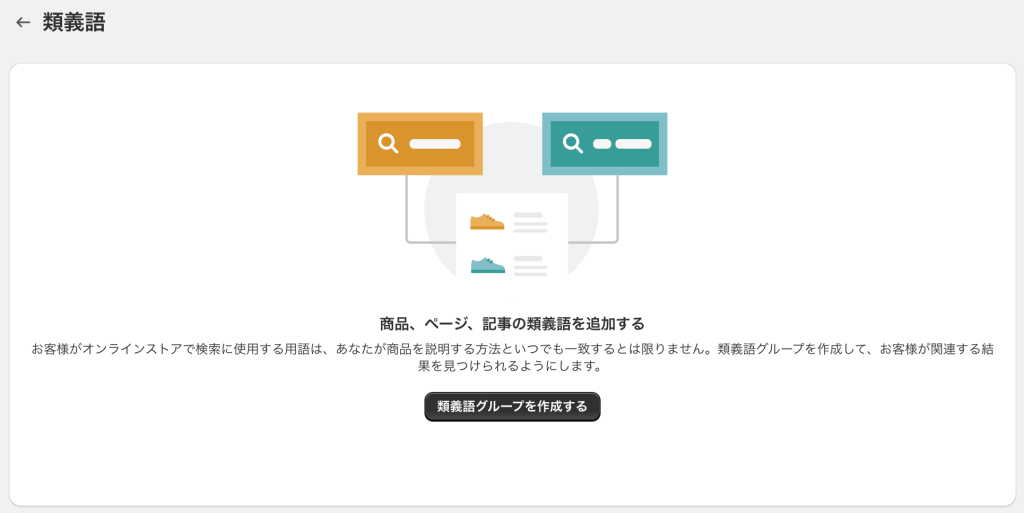
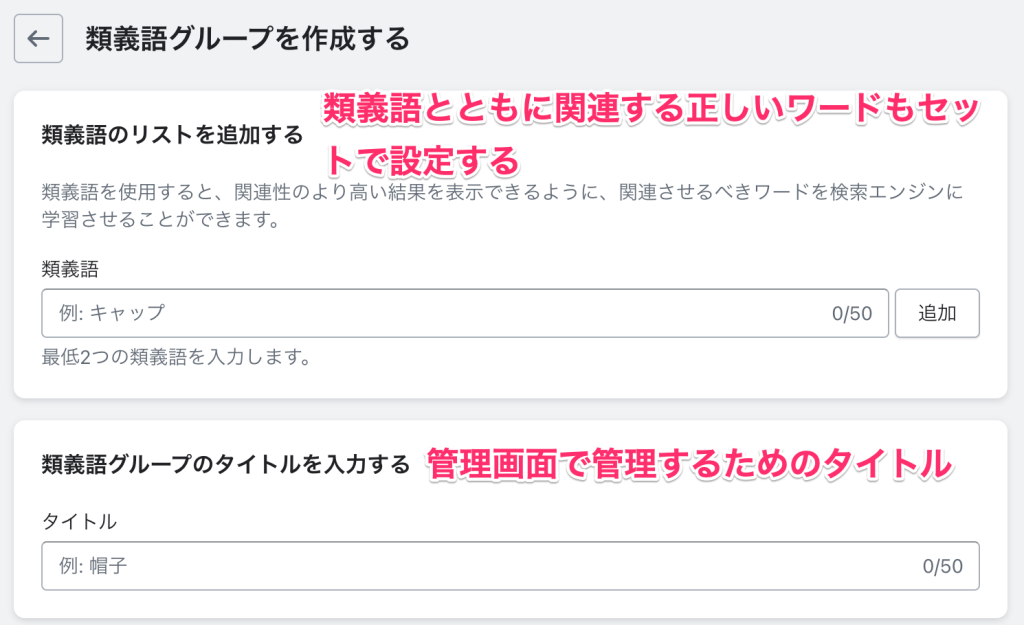
類義語設定のポイントは類義語とともに実際に合致するワードも入れ込みましょう
下の「タイトル」の入力欄は管理用のタイトルとなります
下図は登録済みの例です
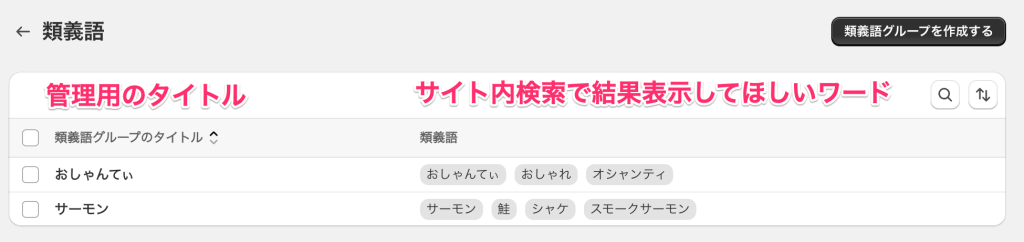
例えば、商品名に「サーモン」を含んでいる商品の場合、お客様は必ずしもサーモンと検索してくれるわけではありません
ですので似通った文言も登録することでお客様の要望に沿った商品を検索結果として表示されるように調整します
商品の販売促進
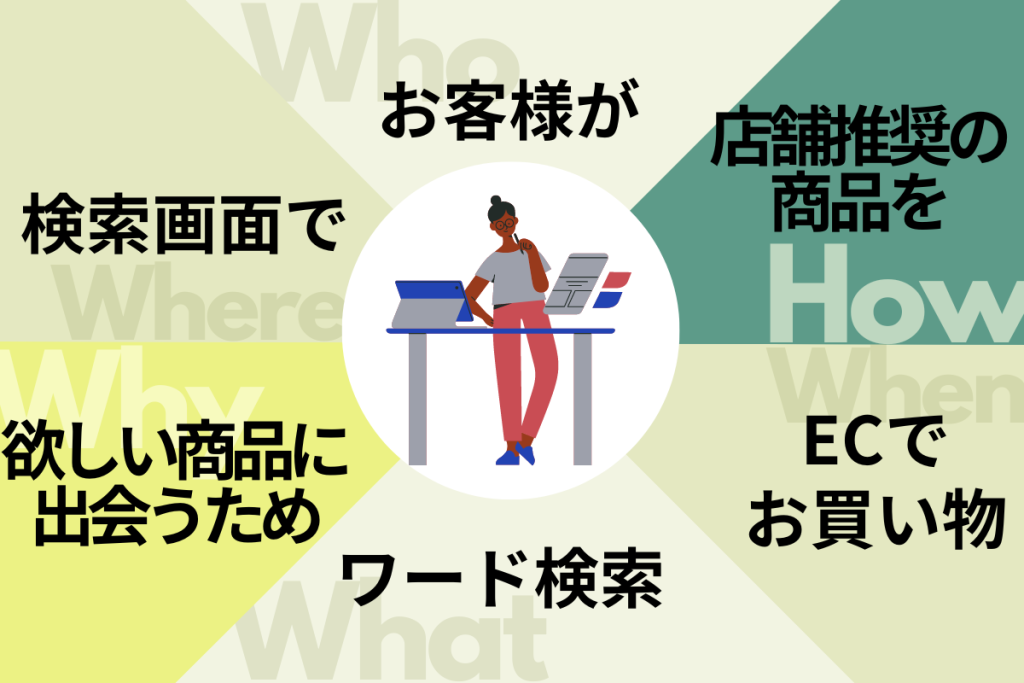
いつ(When) ECでお買い物するときに
どこで(Where) 検索ページで
だれが(Who) 購入者(お客様)が
なにを(What) ワード検索をします
なぜ(Why) 目的の商品を見つけるために
どのように(How) 販売側がオススメする商品も候補としてもらえるよう
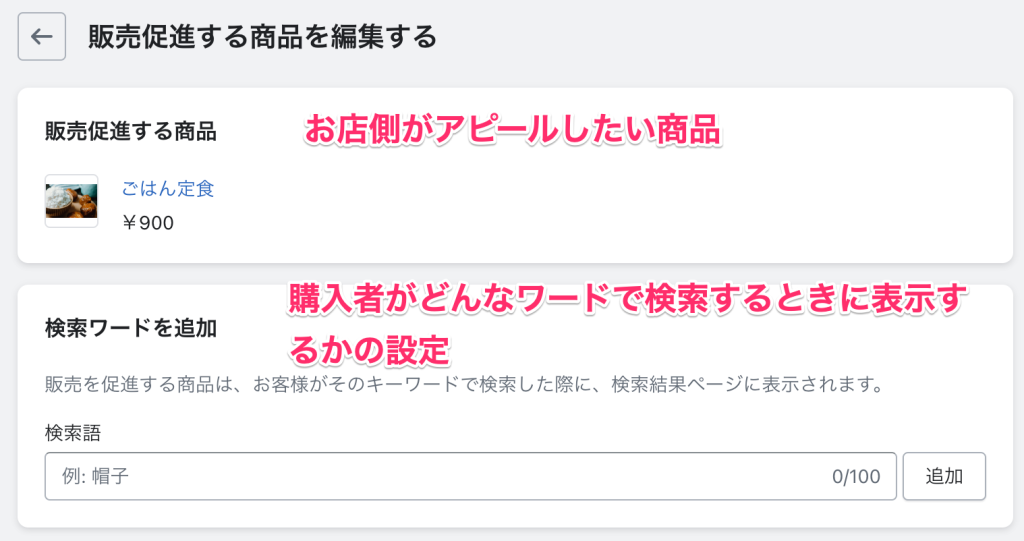
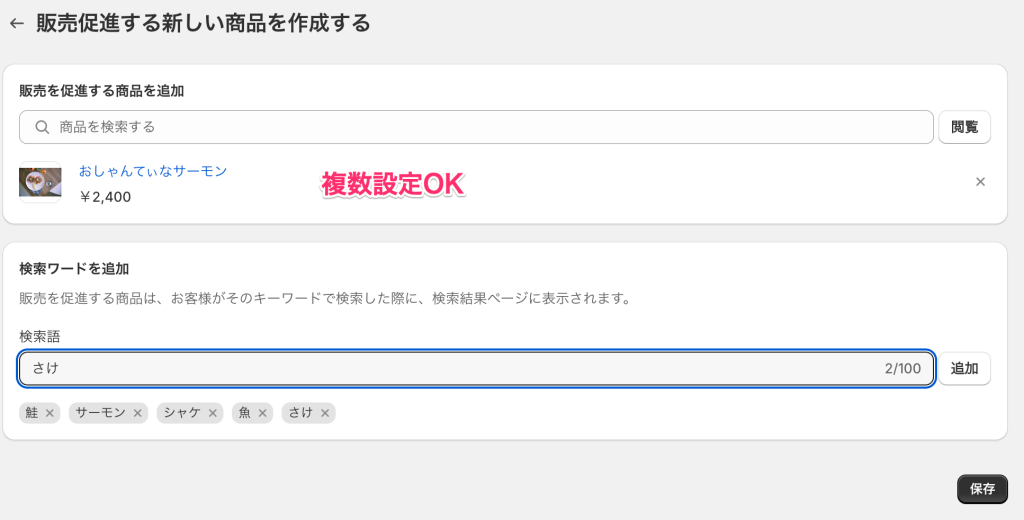
まずはお店側が販売促進をしたい商品を選びます(複数商品を選択も可能)
そしてお客様が検索時にどんなキーワードを入れるとその商品を出すか? を設定します
下図は登録済みの例です
3. 「おすすめ」
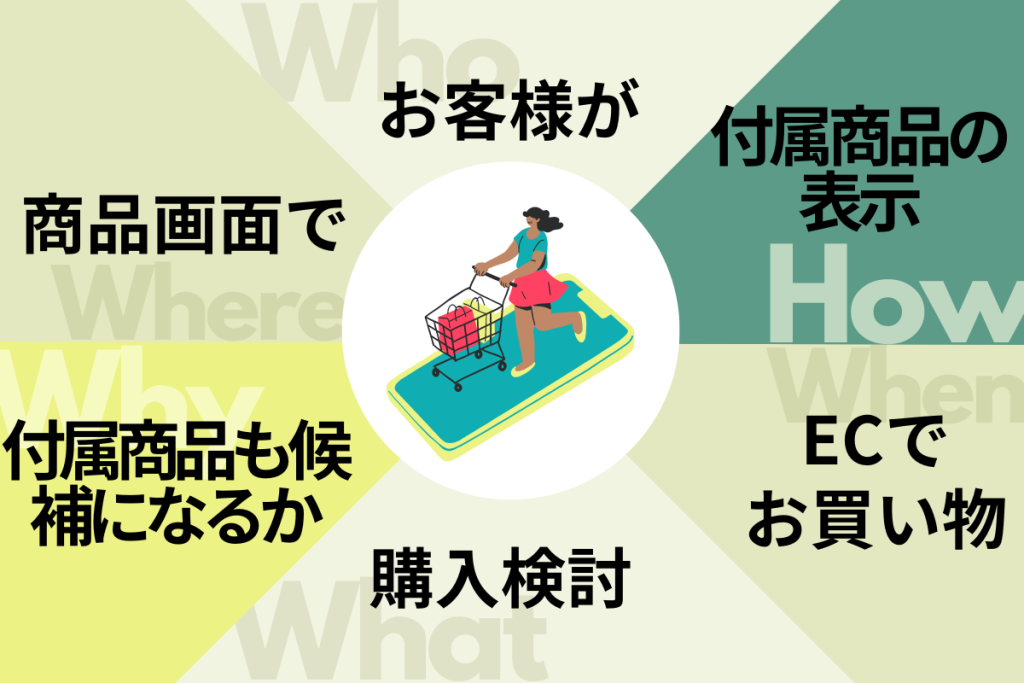
いつ(When) ECでお買い物するときに
どこで(Where) 商品詳細ページで
だれが(Who) 購入者(お客様)が
なにを(What) 購入検討をします
なぜ(Why) 付属商品も購入の候補となるか
どのように(How) 付属商品の表示
おすすめ商品の設定
どの商品ページに付属商品または関連商品を表示するかを設定します
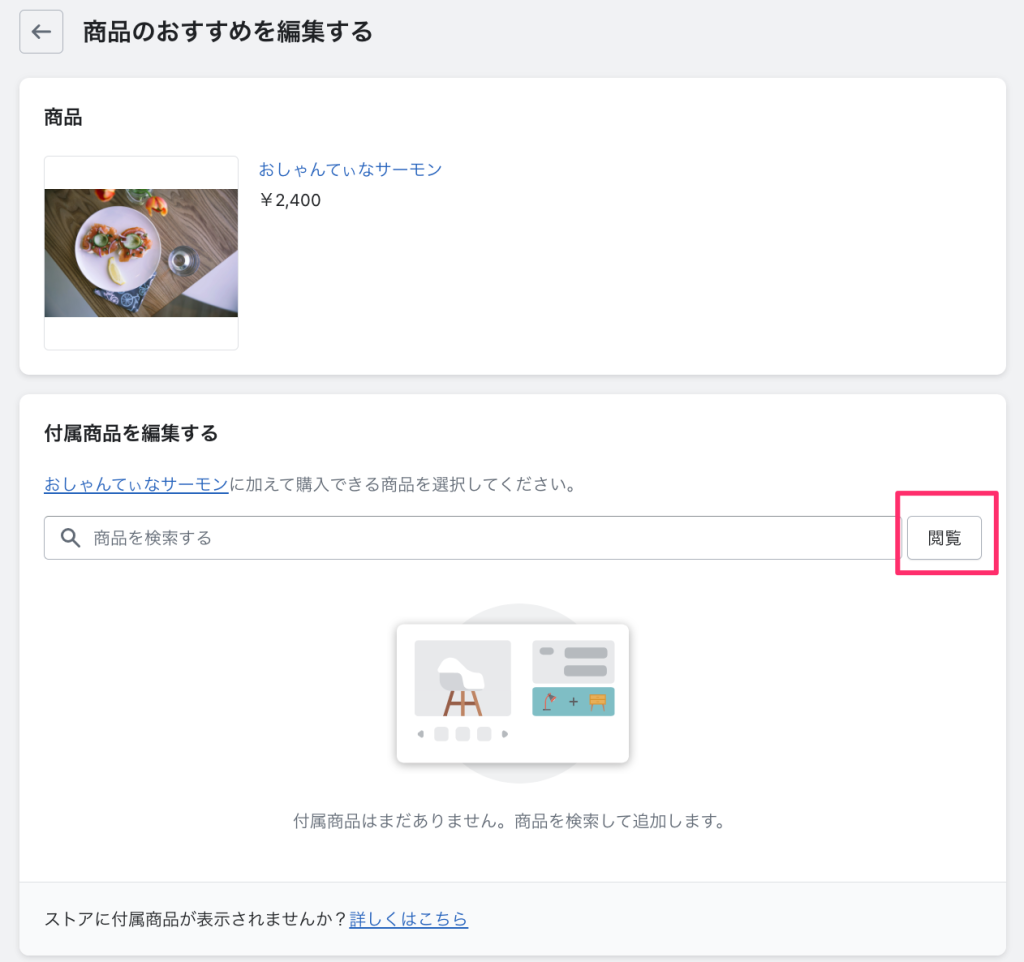
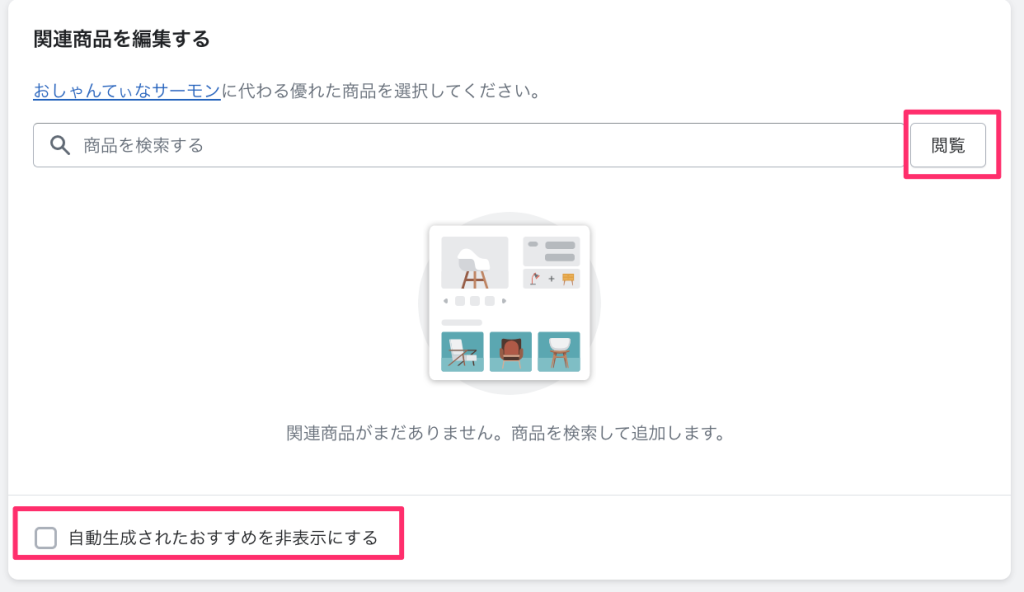
「閲覧」ボタンをクリックすると全商品が表示されるので付属商品としたい商品、関連商品としたい商品をそれぞれ設定します
商品名で検索もできるようですが思うように引っかからなかったため閲覧ボタンからの設定をおすすめします
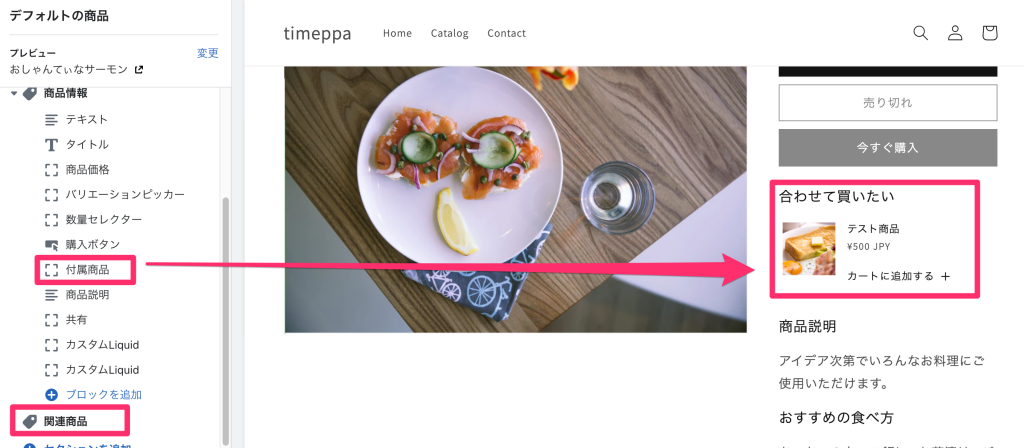
【購入者画面】付属商品の表示方法
付属商品は設定しただけでは表示されません
カスタマイズから「付属商品」のブロック追加をすることで表示できるようになります
カート追加を表示することもできるので設定を忘れないようにしましょう
このアプリを利用することでお客様はより快適に商品と巡り合うことができ、お店側も推奨したい商品を前に押し出すことができます