Shopifyのディスカウント機能とは
Shopifyのディスカウント機能とは、Shopifyの管理画面のメニューにある「ディスカウント」から行える割引設定の機能のことです
4つのディスカウントタイプ
Shopifyのディスカウント機能は割引手法を大きく4つから選ぶことができます
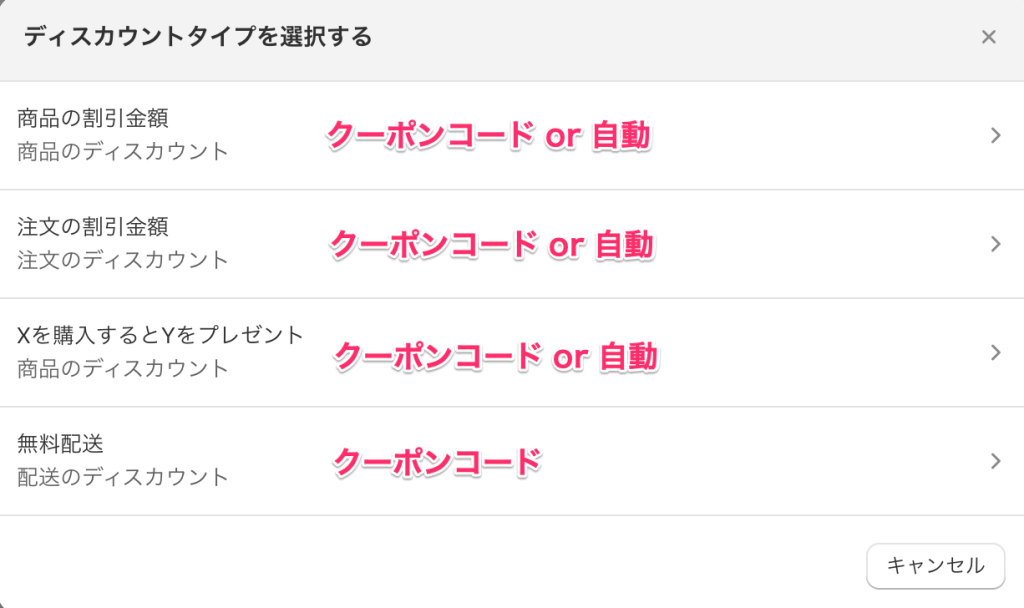
- 商品の割引に対するディスカウント
- 注文の割引に対するディスカウント
- Xを購入するとYをプレゼントという商品のためのディスカウント
- 無料配送のためのディスカウント
上記4つのディスカウントタイプから割引する設定をしていきます
割引が適用される方法
無料配送を除く3つのディスカウントタイプにはそれぞれ割引適用の方法が選択できます
- クーポンコード:購入画面でクーポンコードを入力し、割引適用とする
- 自動ディスカウント:お店側で設定したディスカウント設定に該当する場合、購入画面で自動で割引適用される
無料配送はクーポンコード入力のみの適用となります
ディスカウントの基本設定(クーポンコードの場合)
ディスカウントの基本的な設定をディスカウントタイプの「商品の割引金額」を例にまとめました
ディスカウント設定:方法
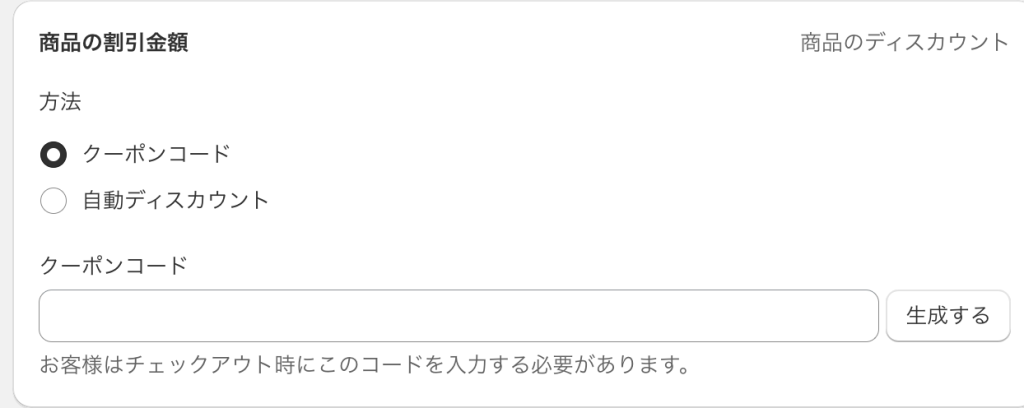
前述した通り割引適用の方法を設定する場所ですが、クーポンコードの場合ユニークな文字列を設定することでお店独自のルールなどにならったクーポンコードを適用することができます
クーポンコードを考えたくない! またはお客様にクーポンコードを想定されることを防止するためにShopifyが自動でクーポンコードを生成してくれることもできます
上図の「生成する」ボタンから自動生成をしてくれます
文字列が気に入らなければボタンを何度でも押して決められます
ディスカウント設定:値
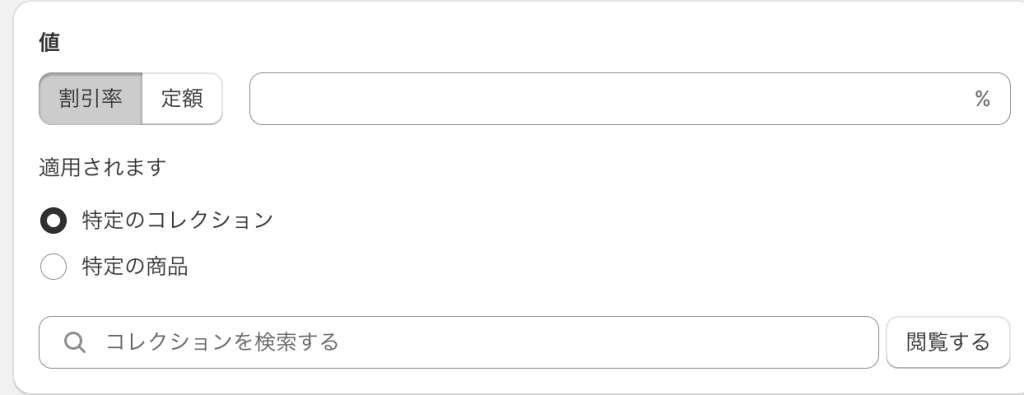
ディスカウント設定の「値」で割引する値(パーセンテージもしくは固定額)と対象の商品を設定することができます
対象商品はコレクションまたは商品から設定することができますが、「閲覧する」ボタンを押すと現在登録されているコレクションもしくは商品一覧が表示されますのでそこから追加することも可能です
全商品を対象としたい場合は、コレクションで全商品を対象としたものを作成し設定してあげることで適用できます
ディスカウント設定:最低購入の要件
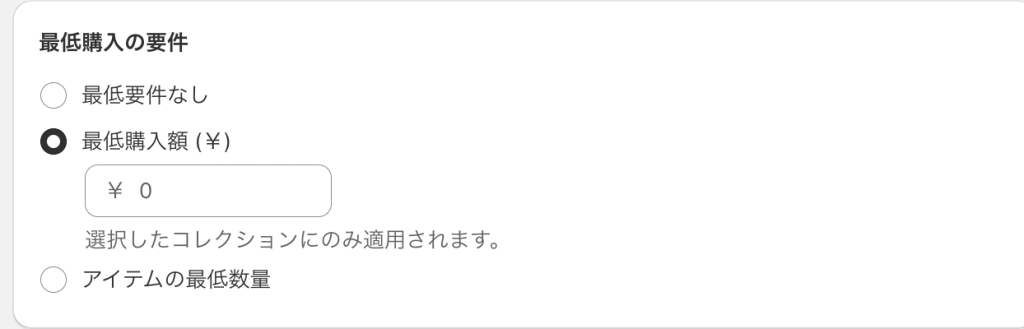
「最低購入の要件」というのは割引適用できる対象を金額もしくは商品数で決めることができます
- 最低要件なし
- 条件なしで割引適用
- 最低購入額
- 「値」の箇所で設定したコレクションもしくは商品の金額がx円以上で割引適用
- アイテムの最低数量
- 「値」の箇所で設定したコレクションもしくは商品の個数がy個以上で割引適用
ディスカウント設定:お客様の資格
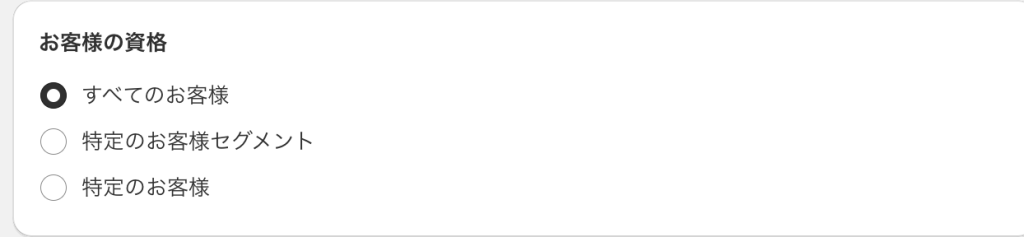
「お客様の資格」で割引適用の対象のお客様を決められます
- すべてのお客様
- 特定のお客様のセグメント
- 顧客管理で設定したセグメントで対象のお客様を指定(下記初期に予め設定されているセグメント)
- 未購入のお客様
- 複数回購入されたお客様
- 過去30日以内に放棄されたチェックアウト
- メール購読者
- 少なくとも1回購入したお客様
- 顧客管理で設定したセグメントで対象のお客様を指定(下記初期に予め設定されているセグメント)
- 特定のお客様
- お客様を直接指定
ディスカウント設定:最大ディスカウントを使用する

「最大ディスカウントを使用する」というのはディスカウントの適用範囲を設定することができます
- このディスカウントを使用できる合計回数を制限する
- このディスカウントの割引適用の総合計を設定できる(同じお客様が何度でも利用可能)
- お客様1人につき1回のみの使用とする
- 1アドレスにつき1回の適用制限とする
ディスカウント設定:組み合わせ
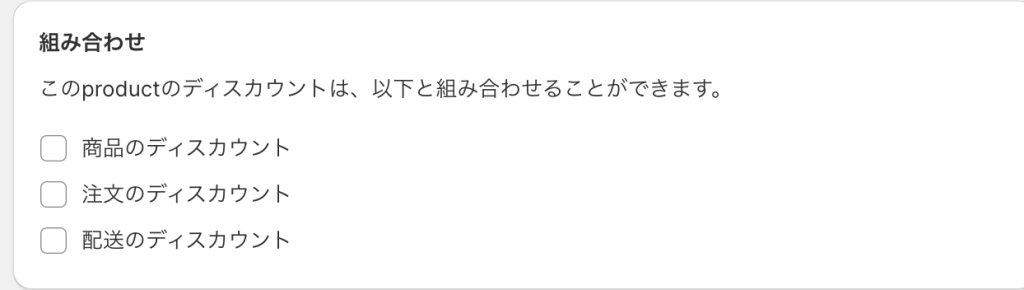
「組み合わせ」は既に作成されている他のディスカウントとの併用をするかどうかを設定することができます
クーポンコードは同じ文字列の設定はできませんから、併用できるディスカウントの設定をするとクーポンコードで設定しているディスカウントはその分コードを入力して適用する必要があります
自動ディスカウントで設定している場合は、その設定の対象となるディスカウントに該当し、かつ相互にこの「組み合わせ」設定の適用をしている場合には割引対象となります
ディスカウント設定:有効期間
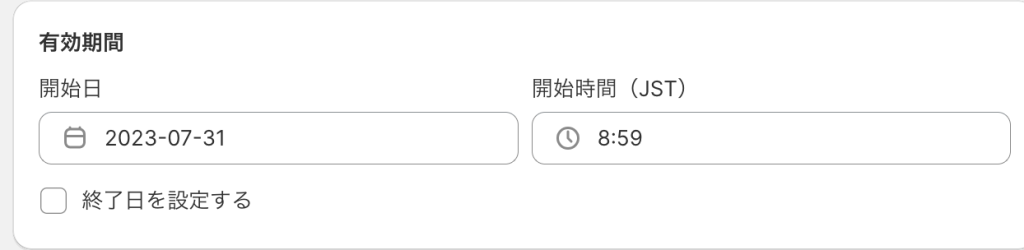
「有効期間」でディスカウント適用ができる期間を決められます
メルマガなどで事前告知をして予約をしておくことも可能です
ディスカウントの基本設定(自動ディスカウントの場合)
自動ディスカウントはクーポンコードの設定に比べて内容が簡素です
ディスカウント設定:方法
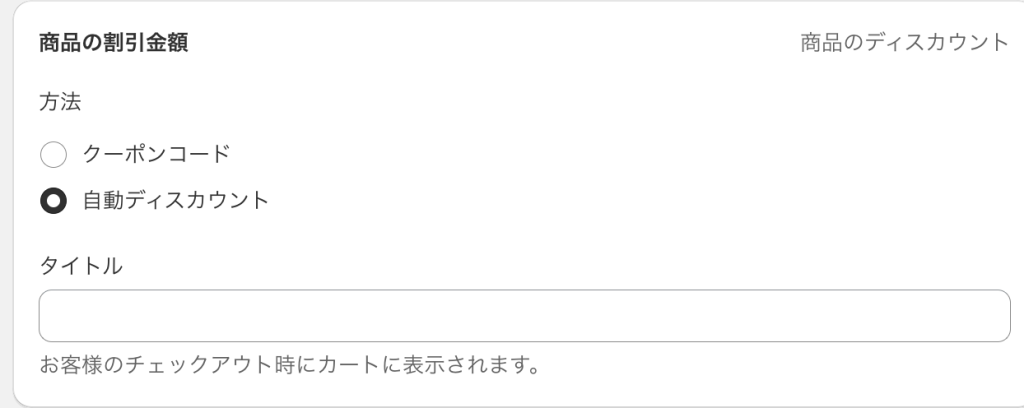
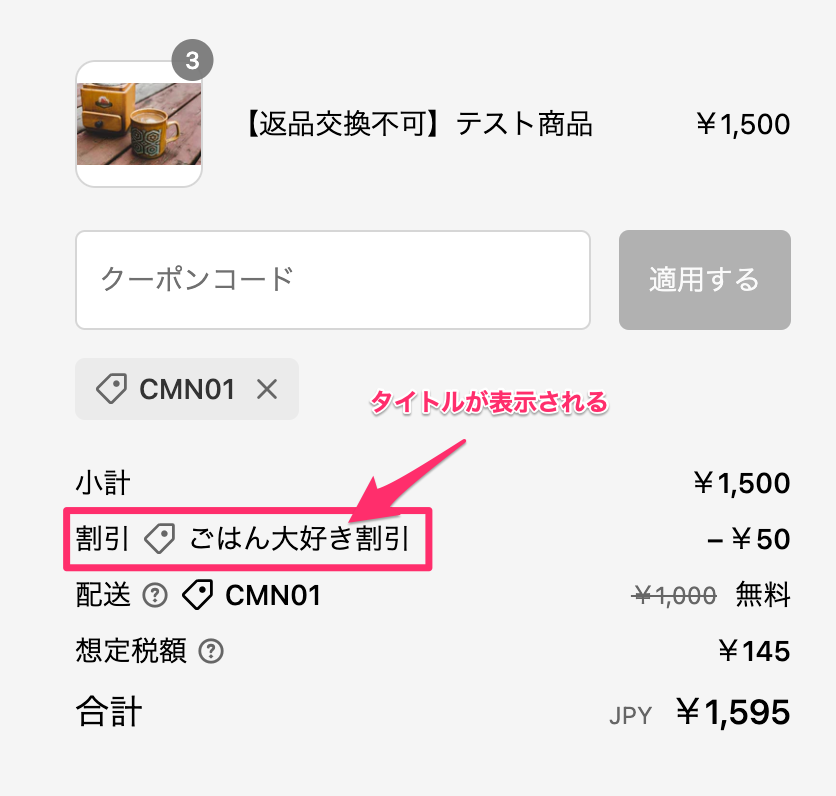
タイトルの箇所はお客様の購入画面で自動で割引が適用される際に表示される内容となります(下図参照)
なぜこの割引が有効になっているのか、お客様自身がわかるような文言にしましょう
ディスカウント設定:値
クーポンコードの設定時と同様です
パーセンテージもしくは固定額での割引額の適用設定、自動割引の対象となるコレクションまたは商品の設定ができます
ディスカウント設定:最低購入の要件
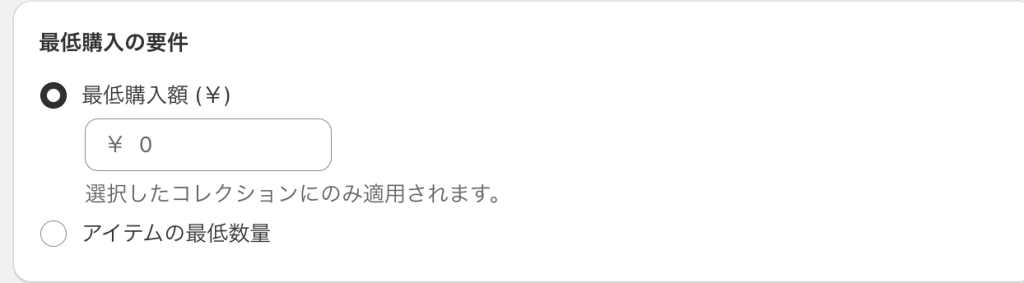
クーポンコードと違い
- 最低購入額
- アイテムの最低数量
どちらかの設定が必要となります
ディスカウント設定:組み合わせ
こちらもクーポンコードと同様です
併用できるディスカウントを定めることができます
ディスカウント設定:有効期間
「有効期間」で自動ディスカウントの適用期間を定めることができます
まとめ
ディスカウント機能は、お客様(購入者)にとってお得でうれしい機能にとどまらず、運用側にとってもリピーターの定着や商品を購買していただけるチャンスとなります