「Privacy & Compliance」アプリの特徴
お客様から収集した情報をどのように使用するのか、もしくは使用しても良いかという許諾を得て、このサイトは信頼できるものであると思っていただけるサイトにします
- Cookieの使用に関する使用許諾のバナー表示
- CCPAとCPRAに準拠するためのページ表示(海外での販売を行わない場合は設定不要)
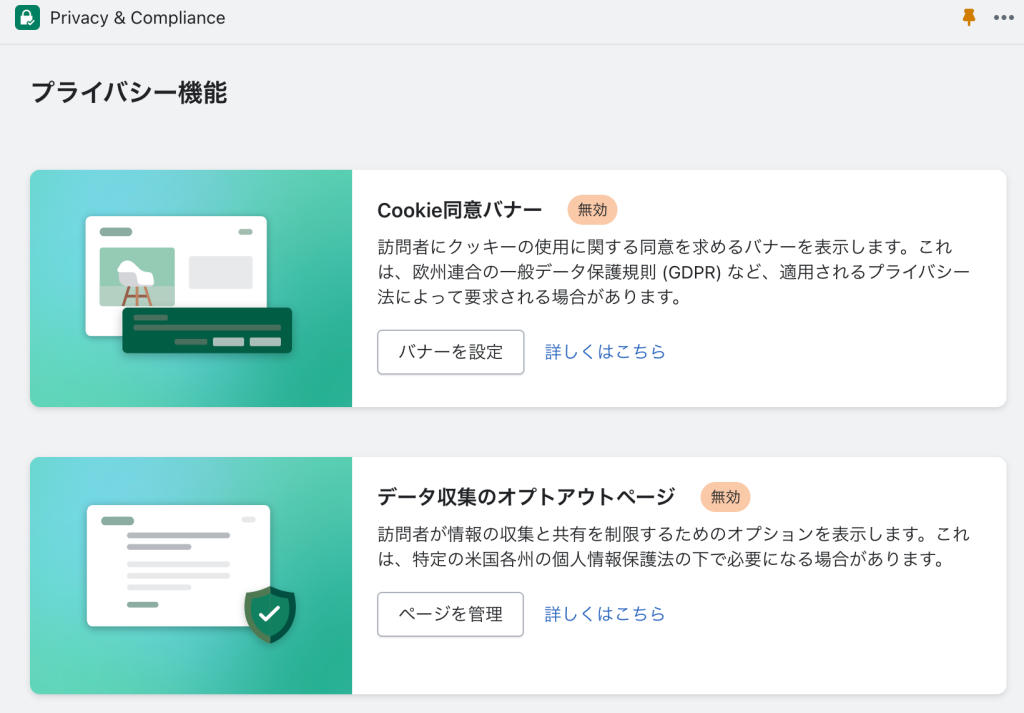
上記「Privacy & Compliance」のアプリをインストールした初期設定画面ですが、どちらもなぜ必要なのか、どういったときに必要なのかをわかりよくしたいと思います
Cookie同意バナーの設定
Cookie同意バナーの表示イメージ
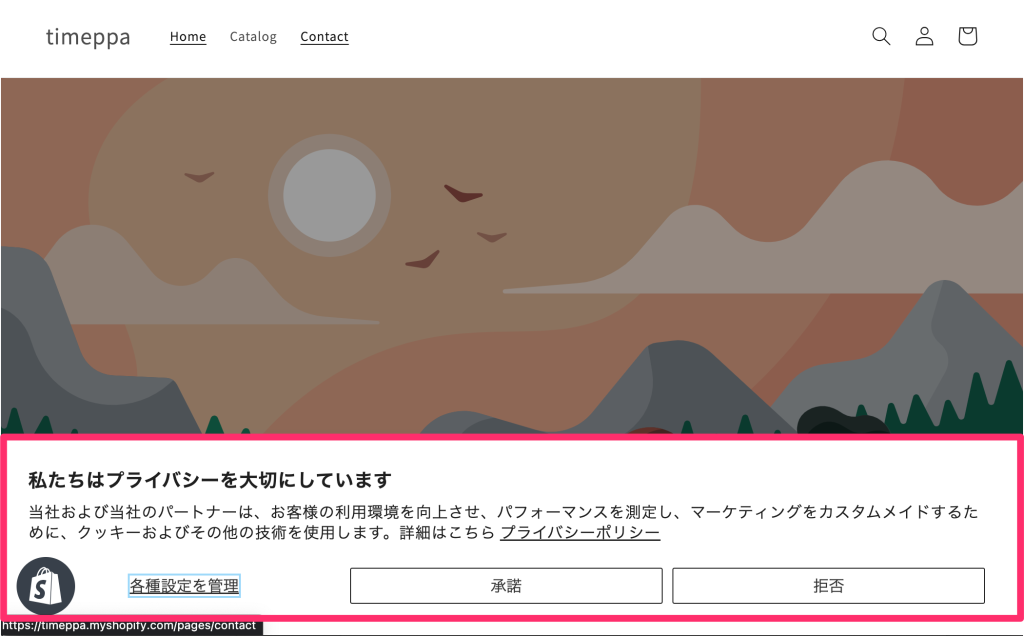
サイト下部にこのようにCookieの使用許諾の表示を載せるのが同意バナーの表示です
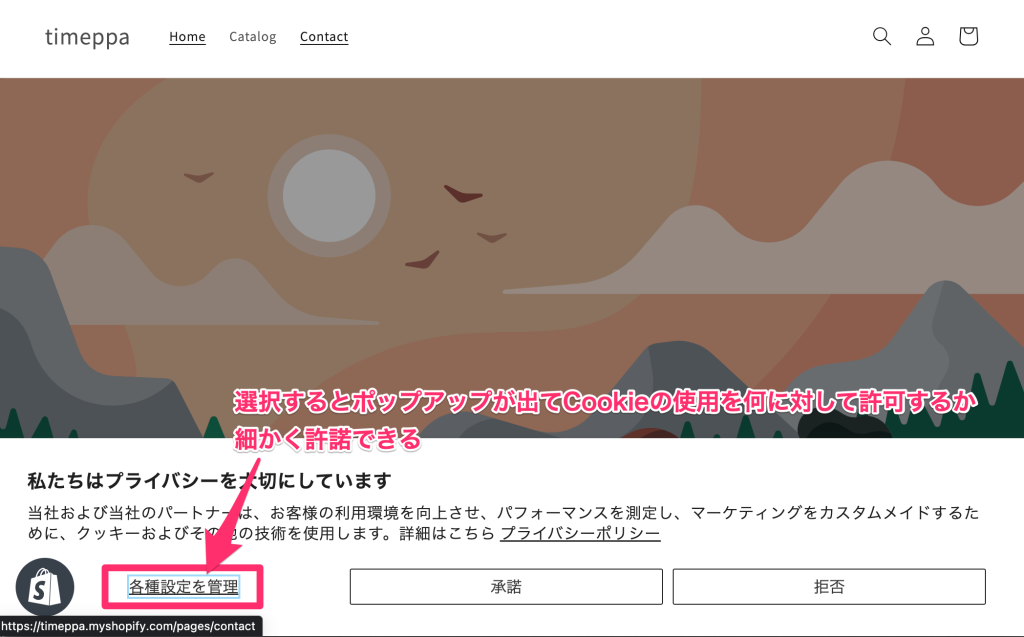
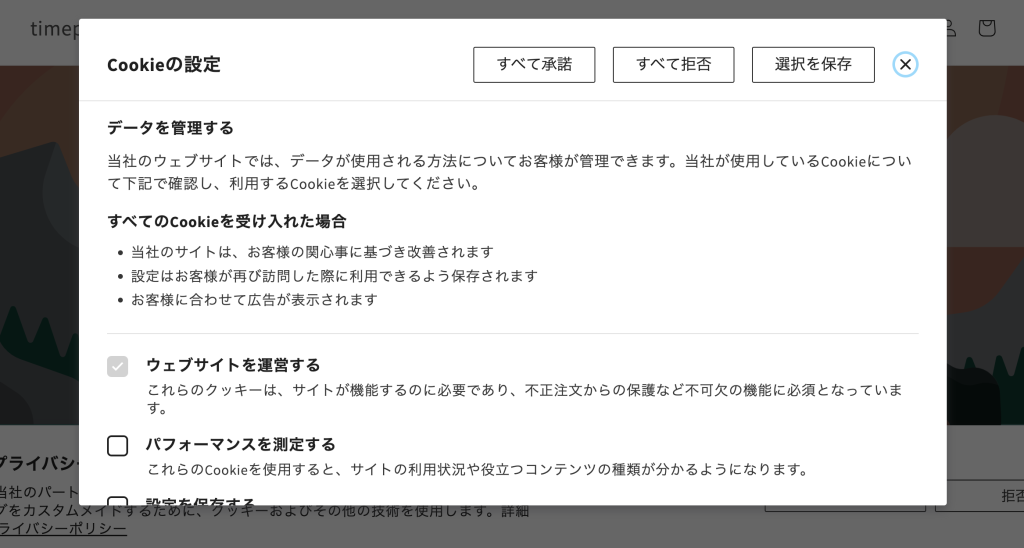
Cookieの設定も表示できます
そもそもCookieとは何か
Cookieとはデバイス(PCやスマートフォン)で入力した情報のことで
・アクセス、閲覧したWebサイトの種類
https://koneta.nifty.com/koneta_detail/1141008019239_1.htm
・アクセスしたWebサイトを閲覧した日時
・アクセスしたWebサイトを閲覧した回数
・アクセスしたWebサイトで入力した情報
・会員制サイトのログインID、パスワード
のことを言い、同意バナーによってこれらの情報の使用を許可するかどうか? をユーザーに確認しています
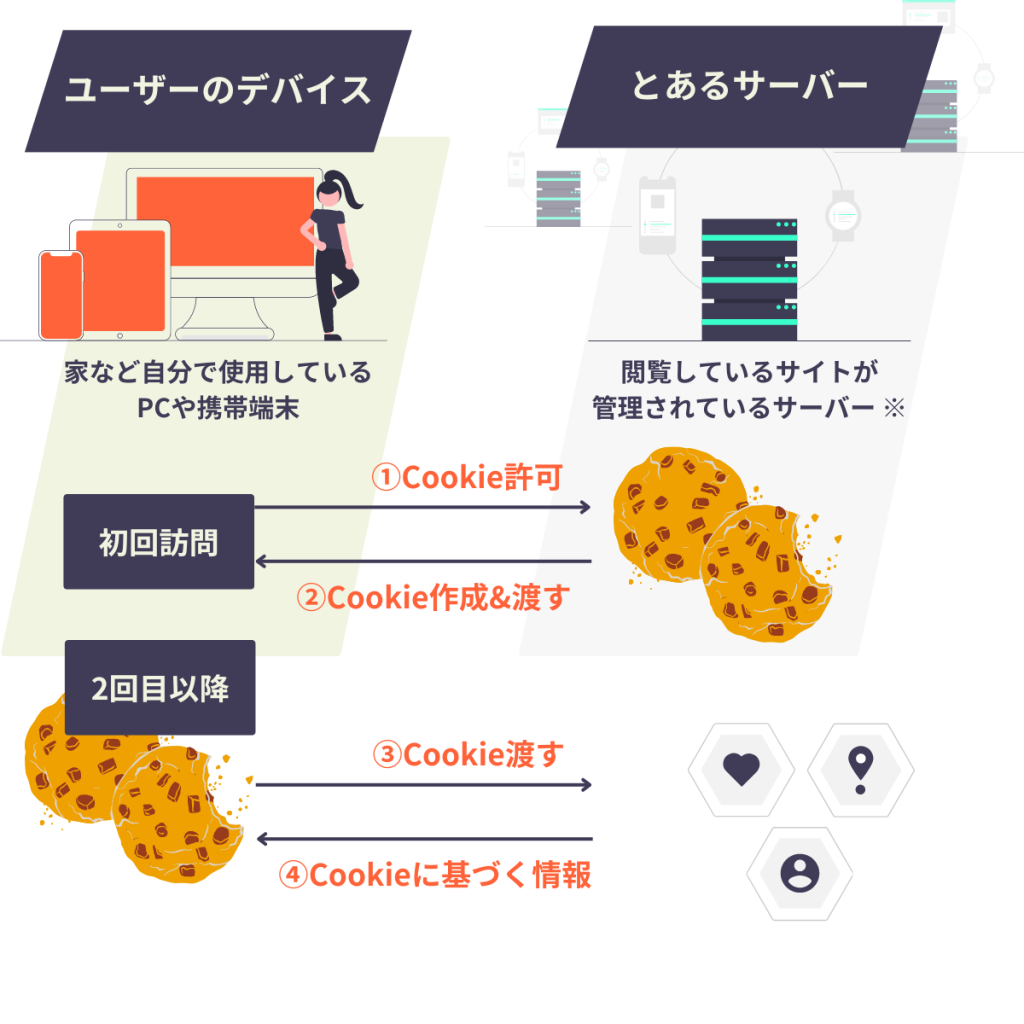
Cookie同意を許可するメリットとデメリット
ユーザー側のメリットとしてはサイトに情報を使用することを許可しているので、同じサイトにログインする場合の情報入力が不要となったり、ECの購入であれば住所も記憶している内容を使えたりします
デメリットとしては情報流出する可能性がつきまとう、ということです
自分がどんなサイトを見てどういう行動を取ったのかがサイト側にもわかることになりますからその点を考慮に入れるほうがいいように思います
運用側のメリットは、それらの情報をマーケティングに活かすことができます
ユーザーの興味関心が行動履歴から分析できるため集客や広告に役立てることが可能です
自身のサイトでCookie情報をどんなことに使うのかを明示することでユーザーに対しての信頼感を与え、「このサイトで購入しても大丈夫かな?」といった不安を払拭することも重要です
Cookie同意バナーの設定方法
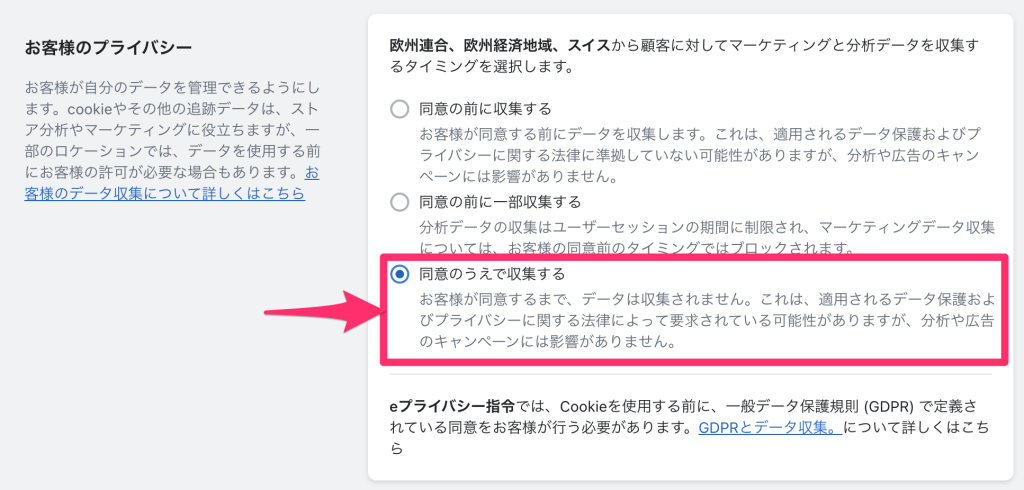
はじめに、各種設定ページで「お客様のプライバシー」の上の欄を「同意のうえで収集する」に変更します
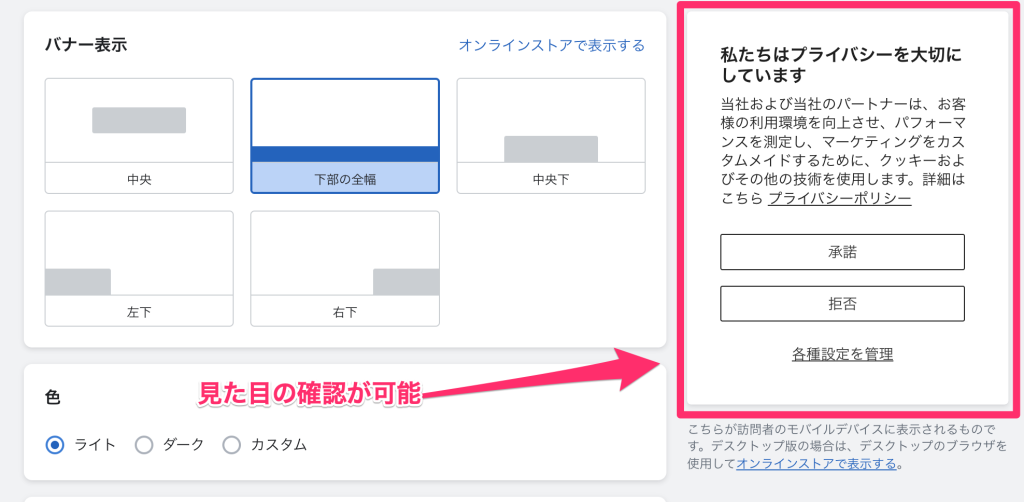
バナー表示 : 同意バナーが表示される形状を5パターンから指定できます(PC)スマートフォンでは下2つのパターンは「下部の全幅」と同じ形状
色 : ライト / ダーク / カスタムの3通りから選べ、カスタムは背景・テキスト・ボタン・ボタンテキストをユニークな色に変更可能
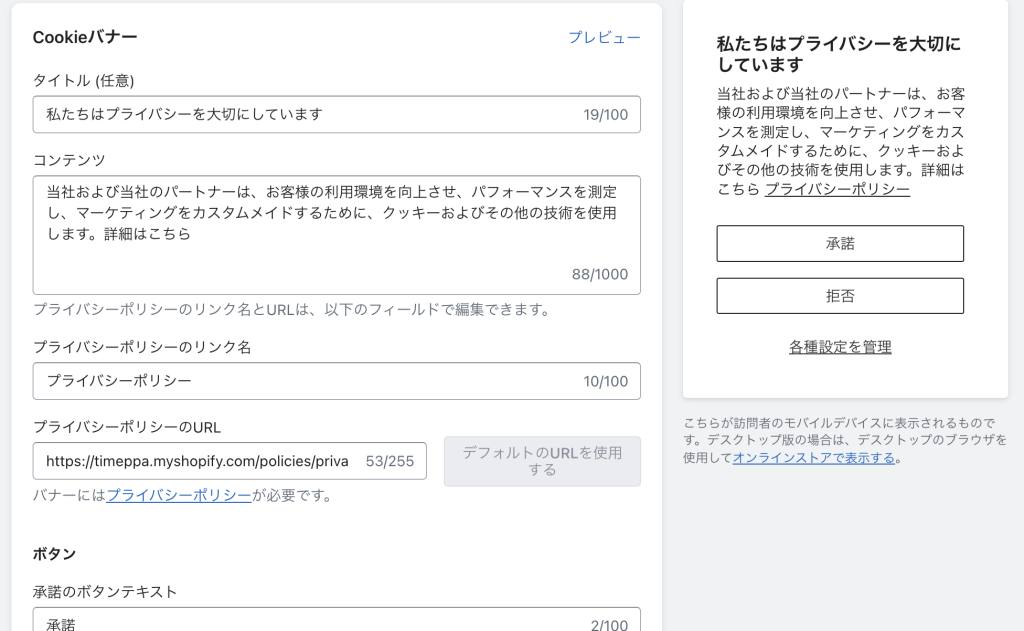
Cookieバナー : 表示される文章とリンク先を設定
見た目の色味や表示するテキストも細かく設定ができます
いちいち保存をしなくても画面右側に変更した内容が反映されるのでカスタマイズしやすいです
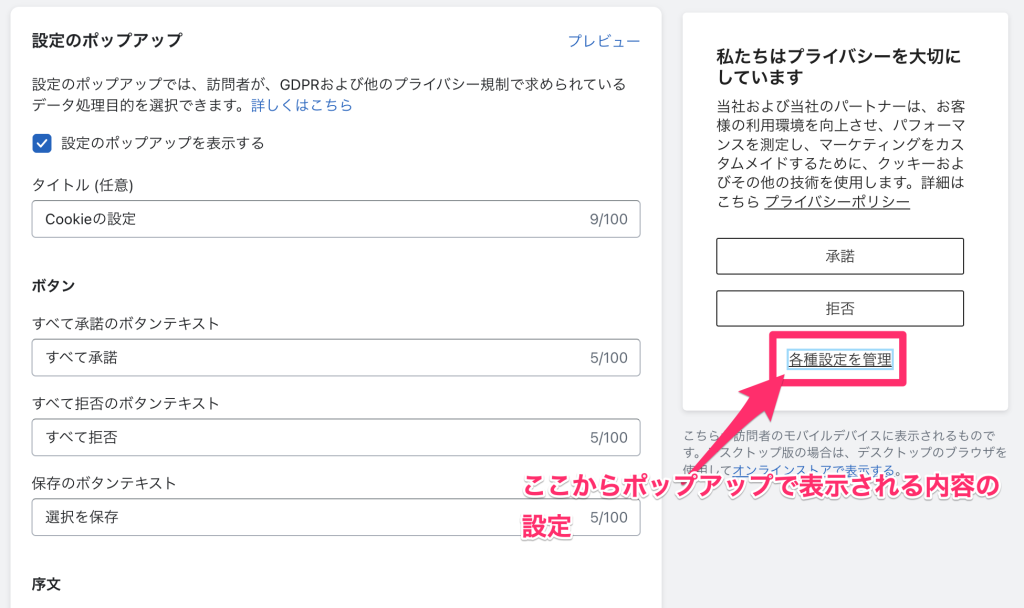
設定のポップアップ : 同意バナーの下部「各種設定を管理」のリンクをクリックした際に出てくるポップアップの詳細を設定
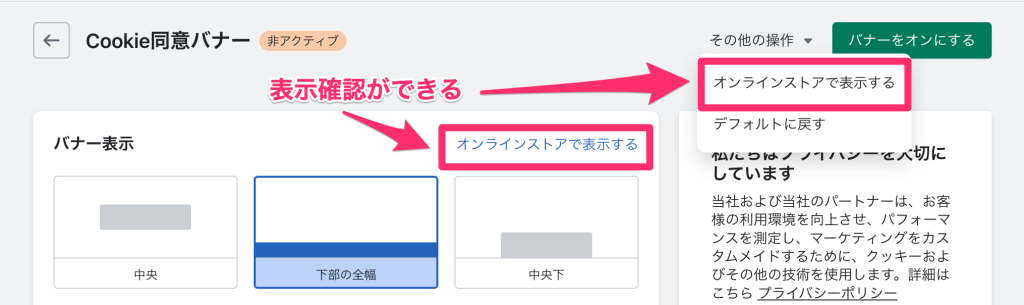
設定した内容を実際の画面で確認しましょう
画面右上の「その他の操作」から「オンラインストアで表示する」から表示イメージを確認できます
そして、「バナーをオンにする」をして非アクティブから公開中に切り替わることを確認しましょう
データ収集のオプトアウトページの設定
データ収集のオプトアウトページとは何か?このページの必要性
このページはある特定の条件での販売サイトに設置の必要があります
設定ページにShopifyのヘルプページへのリンクがあります
上記によると2020年にカリフォルニア州で施行された法律である特定の条件下のShopifyサイトを対象にこの法律に準拠していることを明記しなくてはいけないということのようです
The CCPA is a California data privacy law that went into effect on January 1, 2020. It regulates the collection, use, and sale of personal data of California residents by businesses that:
https://secureprivacy.ai/blog/ccpa-cpra-compliance-for-your-shopify-store
- Have an annual revenue of $25 million or more, or
- Buy, sell, or receive personal information of 100,000 or more California residents, households, or devices annually.
上記記事を参考にすると
- 年間売上が2,500万ドル以上である
- 年間10万人以上のカリフォルニア州居住者、世帯、またはデバイスの個人情報を購入、販売、または受領する
これらのShopifyサイトが対象ということです
明示する内容は参考サイトを確認ください
データ収集のオプトアウトページの設定方法
データ収集のオプトアウトページを有効にするには大きく4つの工程があります
- オプトアウトページの内容をつくる
- 1で作成したページをメニューに紐付ける
- オンライン > カスタマイズ のページから2で指定したメニューを適当な位置(フッターなど)設定する
- 各種設定ページの「お客様のプライバシー」の米国の州に居住するお客様のデータ収集の制限を有効化にする
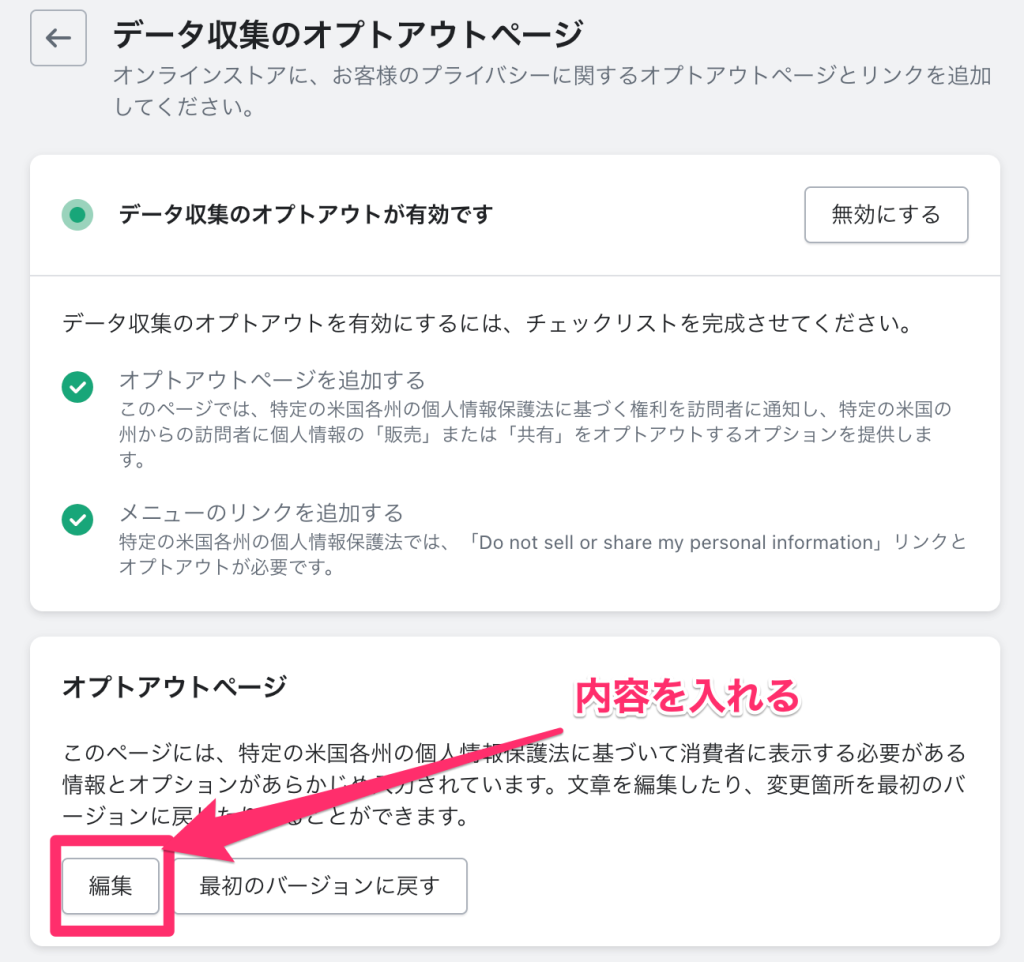
オプトアウトページが生成されますので内容を入れましょう
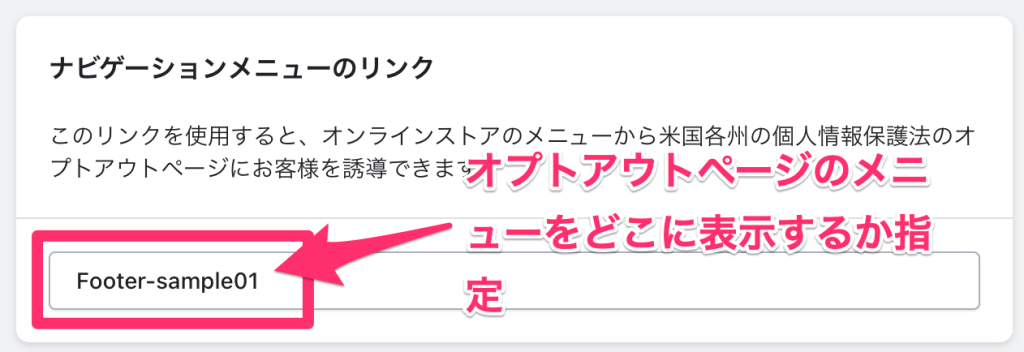
メニューのどれにオプトアウトページのリンクを設置するかを指定します
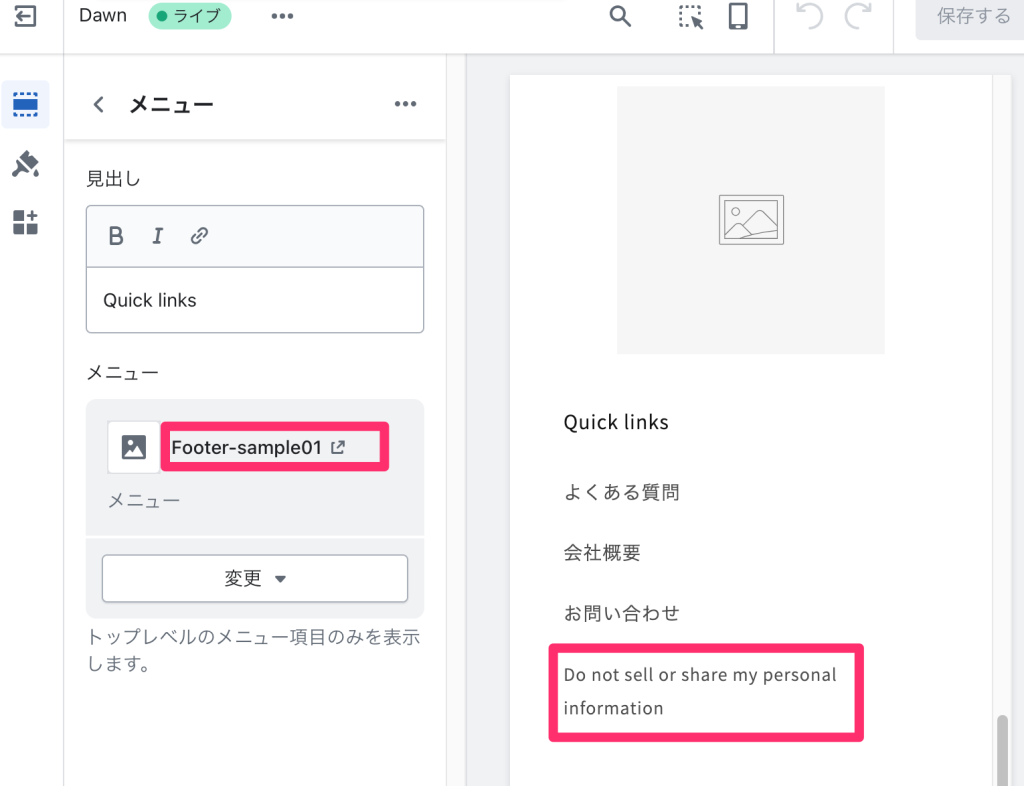
指定したメニューにオプトアウトページのリンクが紐づいているかを確認します
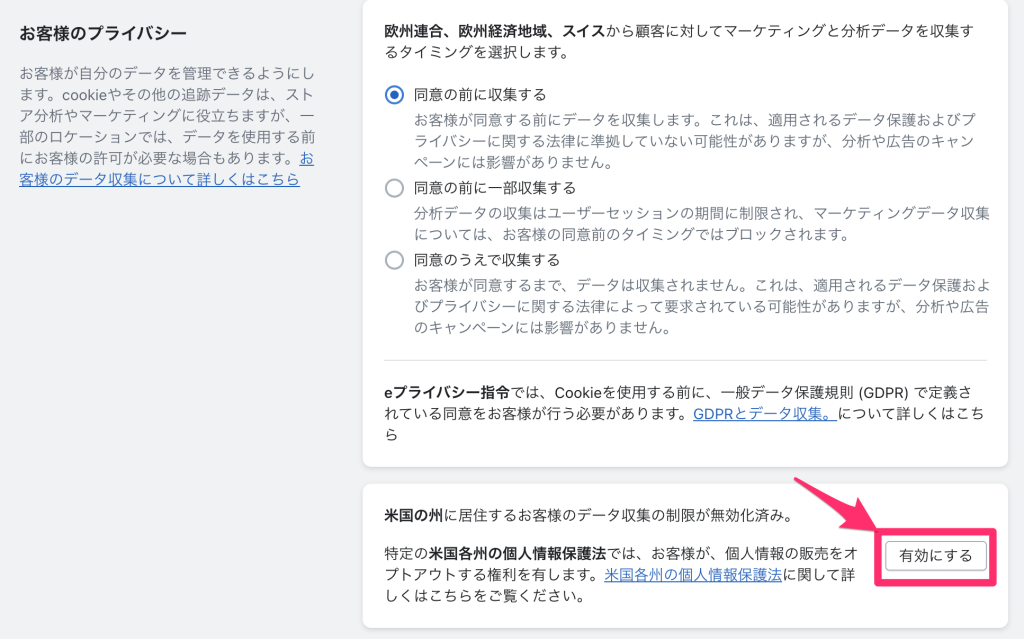
各種設定ページの「お客様プライバシー」を米国の州に居住するお客様のデータ収集の制限が有効化済みとします
このあたりは情報が薄いところなので日々勉強で更新していきます
Cookieに関しても理解が深まるようにしていきたいです